
-
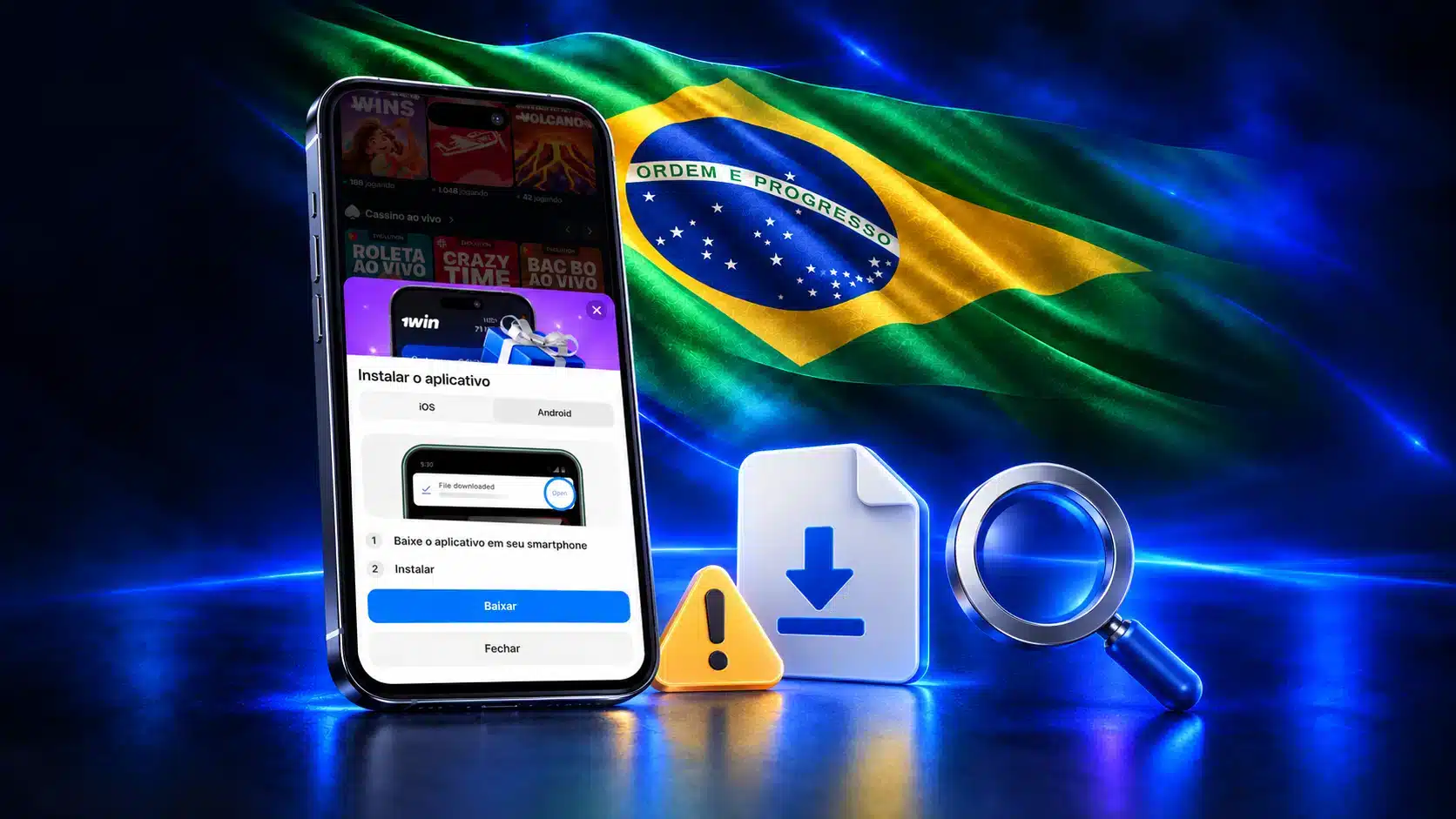
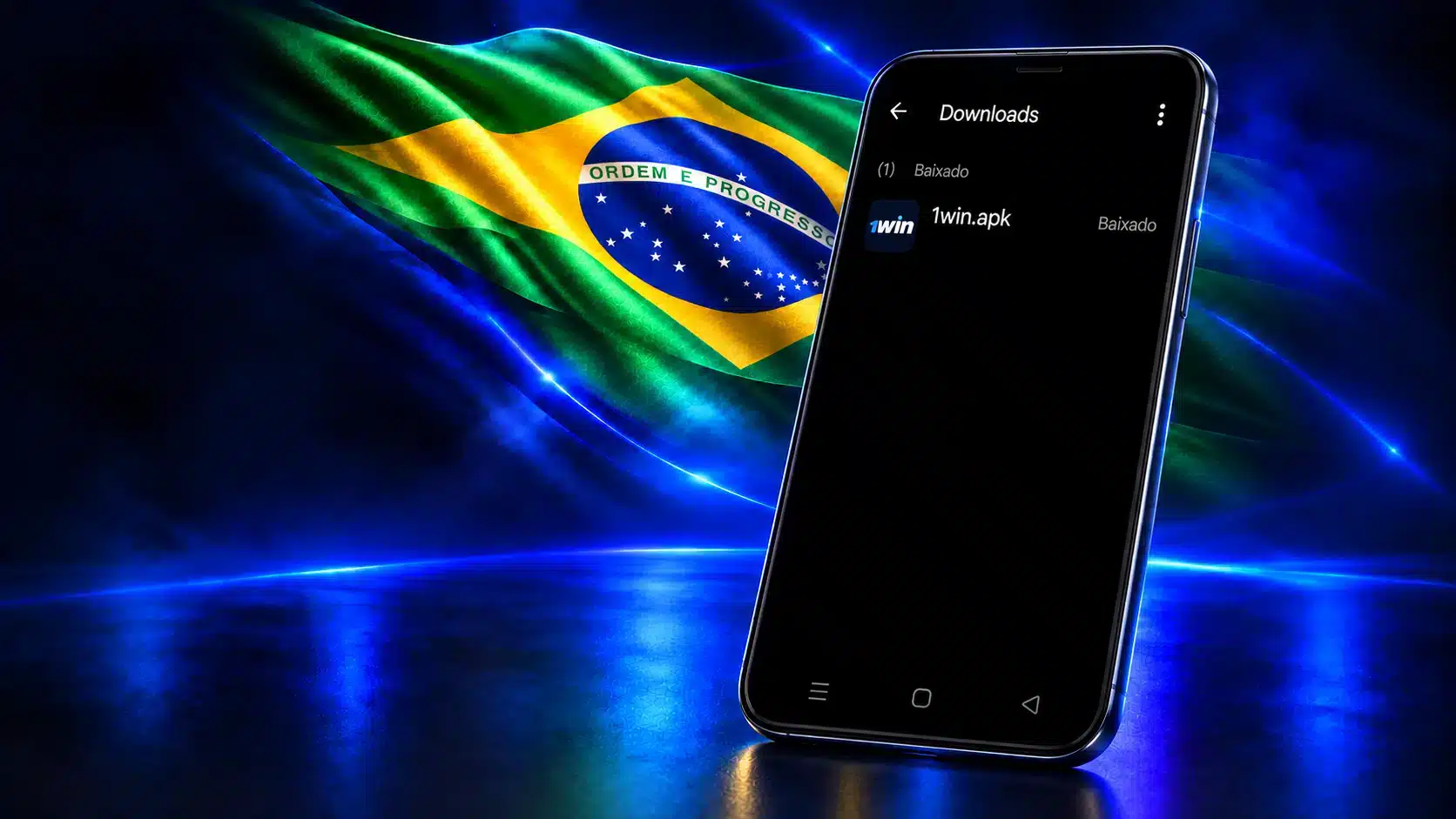 Inicie o download do APK no canal de distribuição indicado pela plataforma. Aguarde a conclusão da transferência; o resultado esperado é um arquivo completo no celular.
 -
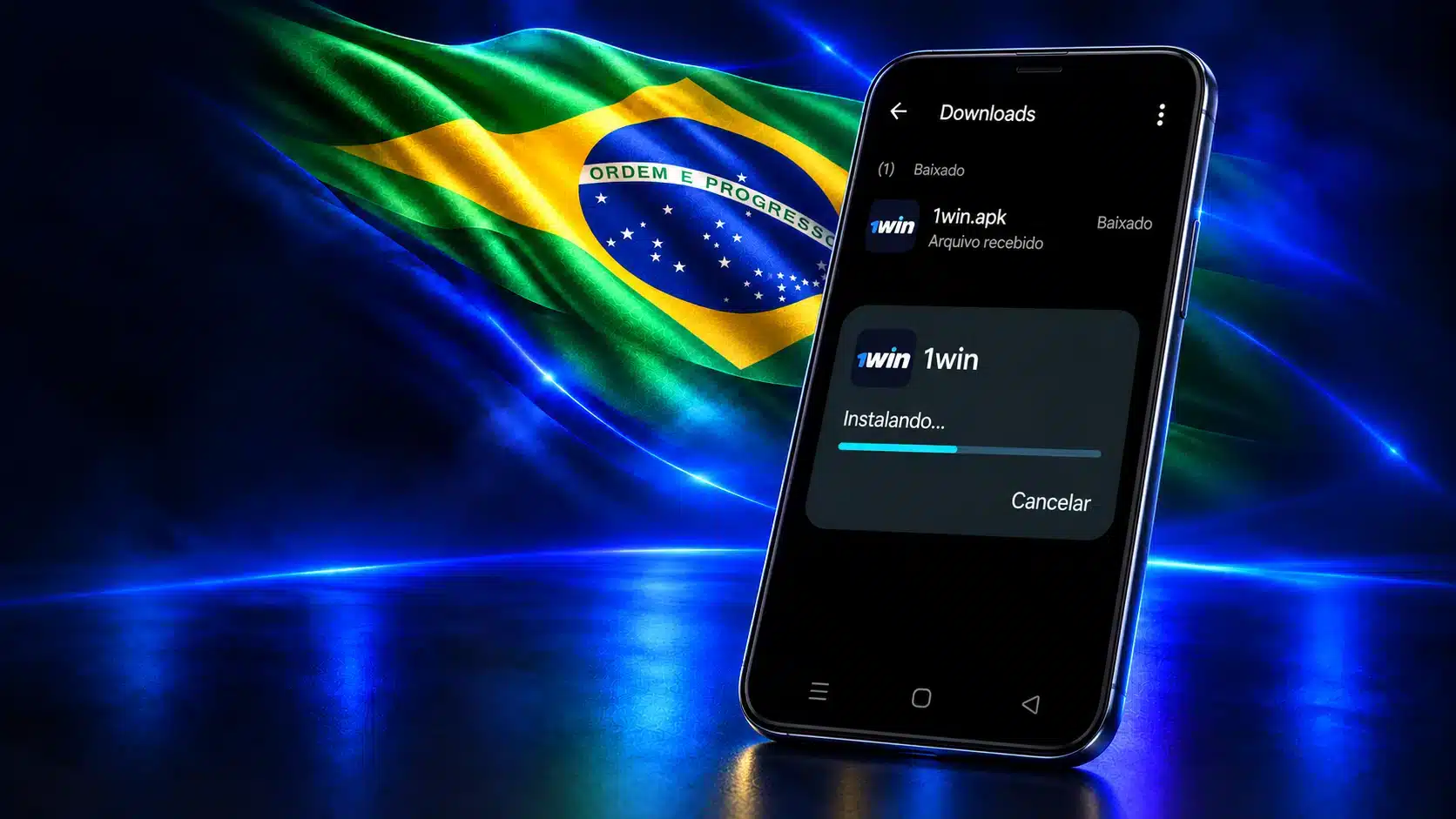 Abra o arquivo recebido para iniciar o instalador do Android. Se o aparelho apresentar avisos ou solicitações, leia o que aparece antes de continuar; o resultado esperado é a abertura da instalação pelo sistema.
 -
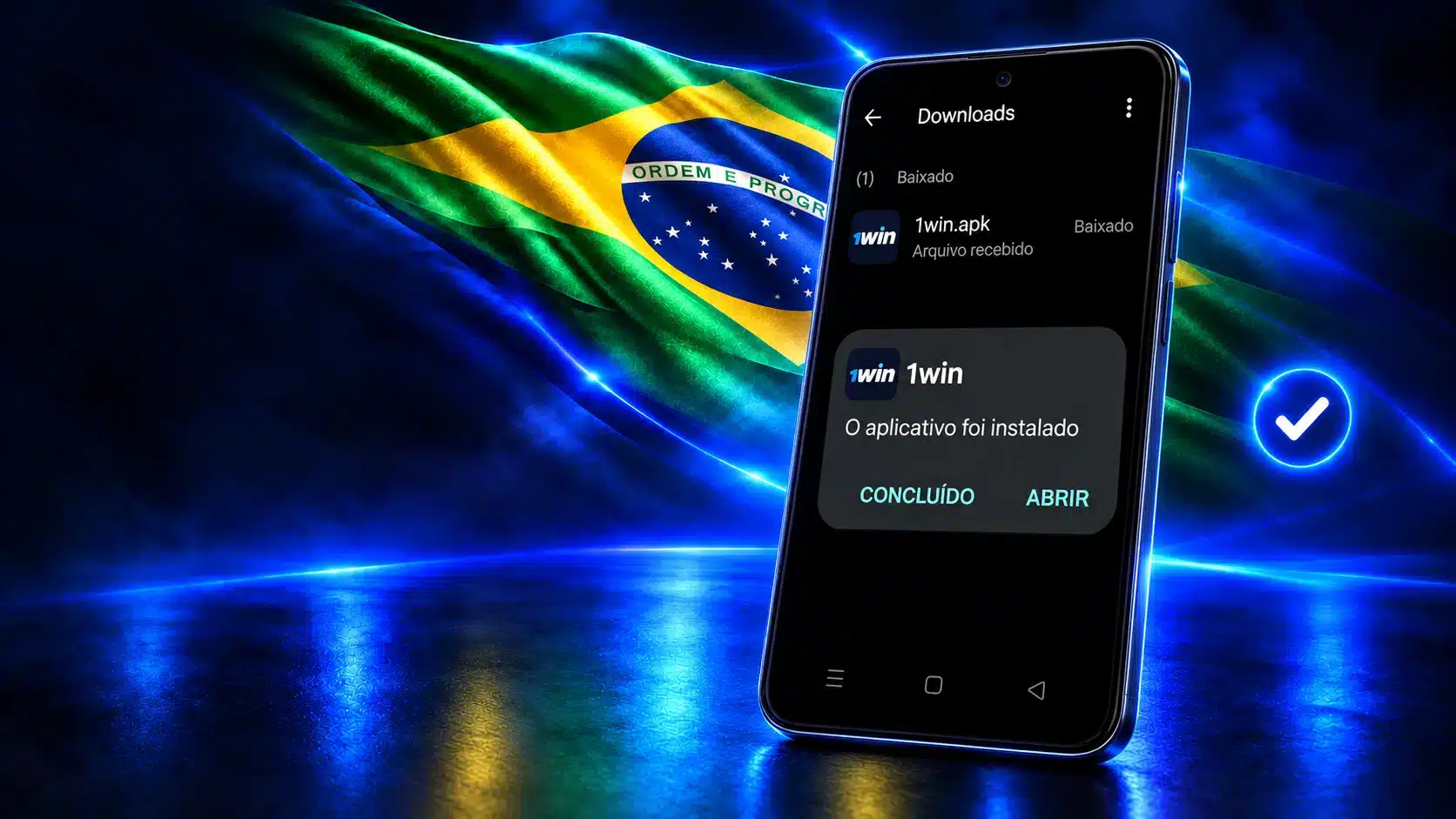 Siga as instruções exibidas pelo instalador e aguarde a confirmação de conclusão. Só então procure o aplicativo entre os itens instalados e abra-o para verificar se inicia normalmente.
Aplicativo 1win: acesso no Android e iPhone
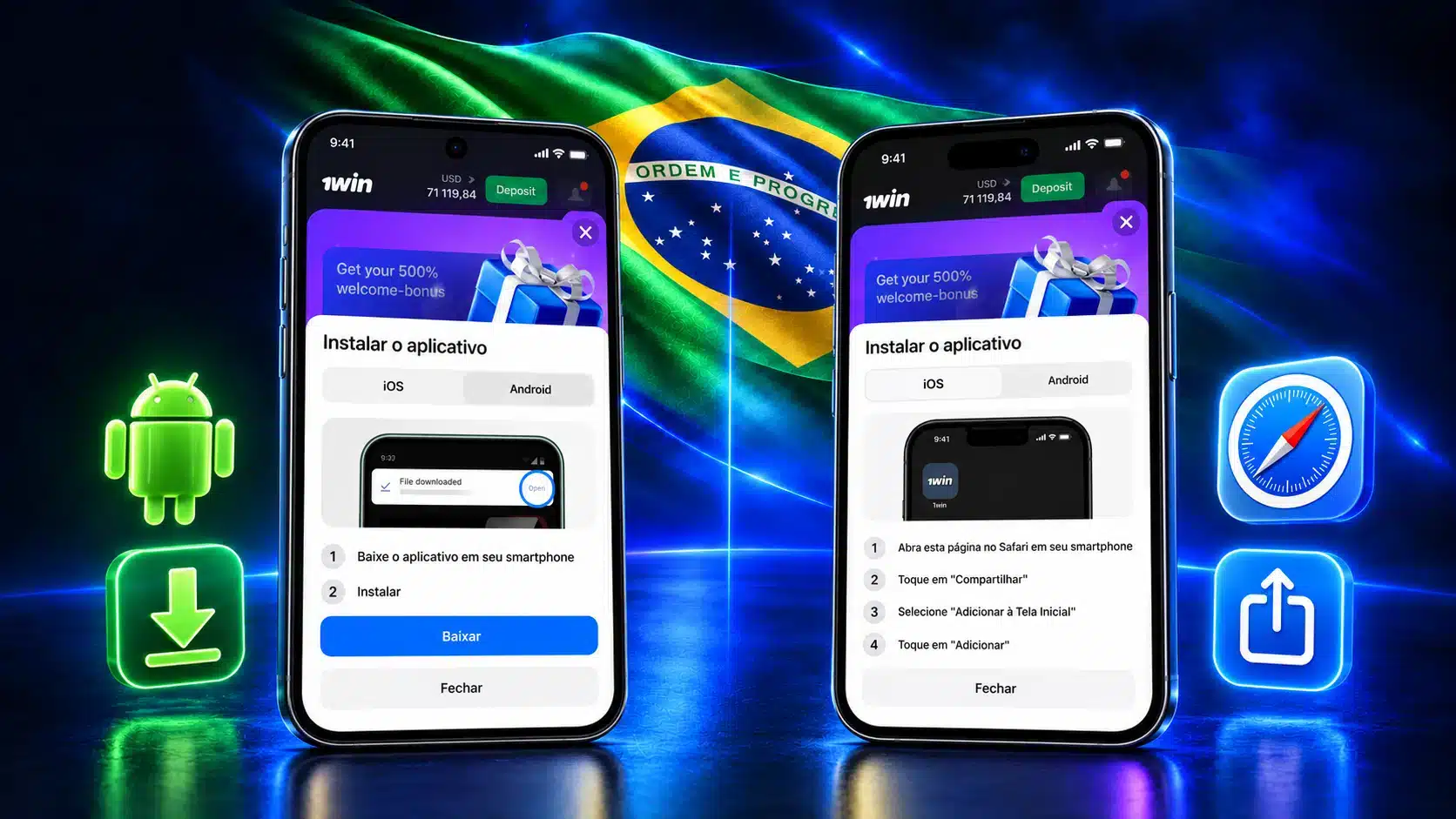 A 1win oferece acesso pelo celular, mas a escolha depende do aparelho: no Android, o formato de distribuição é APK; no iPhone, o acesso ocorre pelo Safari. Entender essa diferença ajuda a evitar instalar um arquivo inadequado para o dispositivo e a reconhecer o que será aberto em cada caso.
| Detalhe do aplicativo | Informações |
|---|---|
| iOS / Formato de acesso | Não há aplicativo nativo para iOS; navegador Safari + atalho na tela inicial |
| Android / Tamanho do arquivo APK | 98,2 MB |
| Segurança da conexão | Criptografia de transporte TLS |
| Android / Versão do aplicativo | 2.4 |
| Android / Distribuição | APK do site |
| Custo do download | Grátis |
| Android / Versão mínima do sistema operacional | Android 10.0+ |
| Android / Memória RAM mínima | 1 GB |
| Notificações | Notificações push disponíveis |
| Idioma do aplicativo | Português (Brasil) |
| Android / Espaço de armazenamento | 200 MB livres (orientação regional para instalação no Android) |
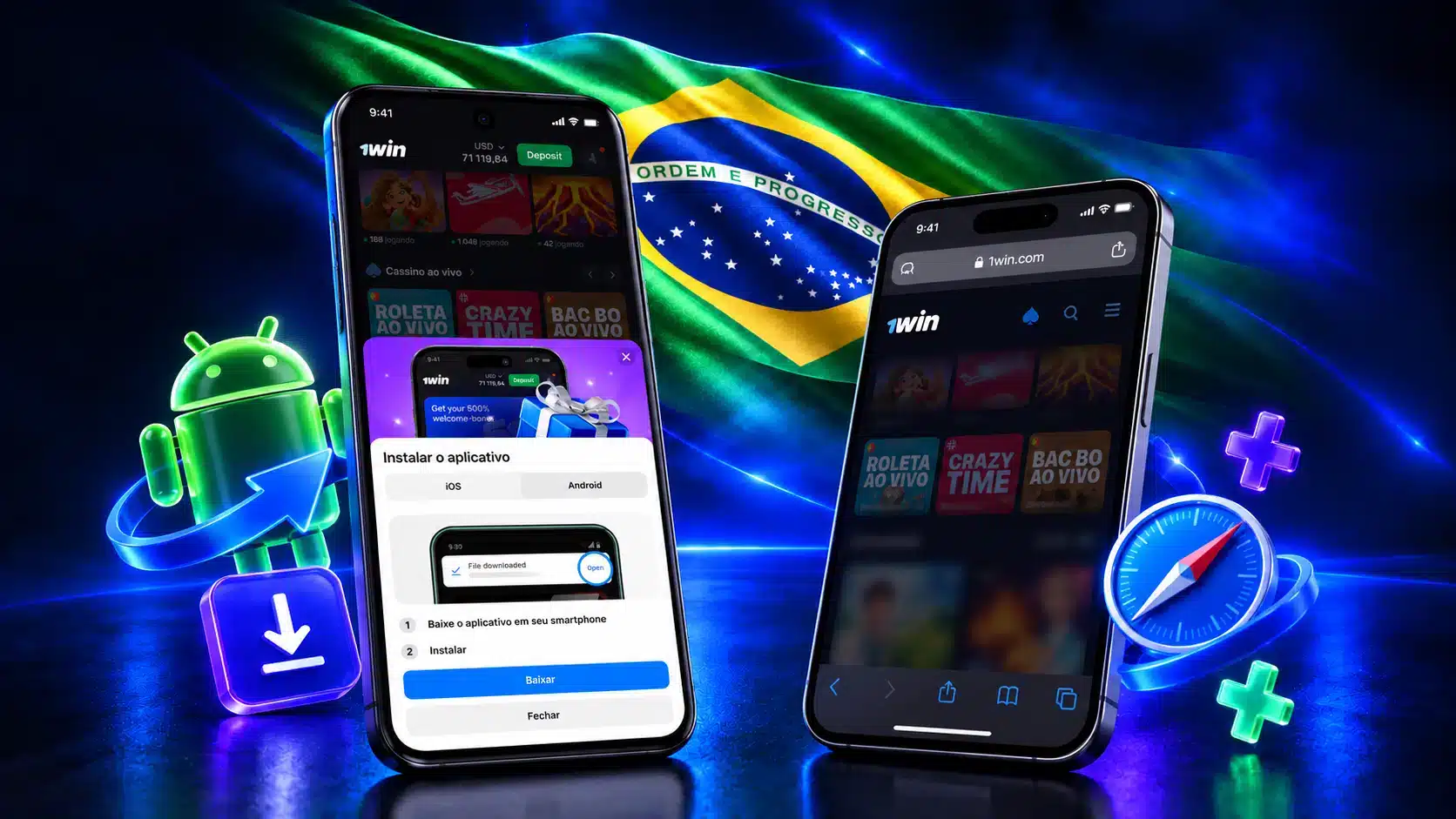
Diferenças práticas no acesso
No Android, o APK é instalado no aparelho. No iPhone, o atalho abre o acesso pelo Safari, sem corresponder a um aplicativo nativo.
O que conferir no seu dispositivo
Confira primeiro a versão do sistema e a memória do Android; depois, veja o espaço livre antes de baixar o arquivo. No iPhone, a conferência é diferente: você precisa do Safari para usar o acesso pelo navegador e criar um atalho, sem instalar o APK. Esses critérios ajudam a escolher o formato, mas cumprir os mínimos do Android não garante desempenho idêntico em todos os aparelhos.
| Plataforma | Forma de acesso | O que conferir |
|---|---|---|
| Android | Instalação de APK | Android 10.0+; pelo menos 1 GB de RAM; orientação de 200 MB livres para instalação. |
| iPhone | Safari com atalho na tela inicial | Acesso pelo navegador Safari; o atalho não instala um aplicativo nativo. |
Onde encontrar o aplicativo e conferir a origem
Antes de instalar qualquer arquivo, confira sua procedência. Um nome ou ícone parecido com o da 1win não demonstra quem publicou o aplicativo; se a origem estiver incerta, interrompa a instalação.
Como identificar o canal indicado pela plataforma
Identifique primeiro o que você pretende abrir: um arquivo recebido para instalação ou uma página no navegador. No caso de um arquivo, confira se a transferência corresponde àquela que você iniciou e se foi concluída. Não escolha outro download apenas porque o nome parece conhecido.
Observe também se o aparelho apresenta um aviso sobre o arquivo. Leia a mensagem antes de decidir; um ícone familiar não resolve uma dúvida sobre procedência. Se não conseguir relacionar o arquivo à transferência pretendida, não o instale. Essa verificação é diferente de conferir se o celular tem espaço e sistema compatíveis: atender aos requisitos técnicos não identifica quem forneceu o instalador.
Cuidados com arquivos e aplicativos de terceiros
Arquivos repassados por mensagens, cópias hospedadas por terceiros e aplicativos de nome semelhante podem ter origem diferente da distribuição indicada. Não use um APK antigo como solução para uma falha de instalação nem desative proteções do celular para forçar o processo. Se o sistema emitir um alerta que você não compreende, interrompa a tentativa e esclareça a origem antes de decidir.
A criptografia TLS diz respeito ao transporte dos dados na conexão; ela não autentica, por si só, um arquivo encontrado fora do canal indicado. Por isso, separe a segurança da conexão da procedência do instalador e evite inserir dados da conta em uma cópia cuja origem não esteja clara.
Como instalar a 1win no Android
No Android, a instalação parte de um APK distribuído pelo site. Siga a sequência somente se o aparelho atender aos requisitos e se você reconhecer a origem do arquivo recebido.
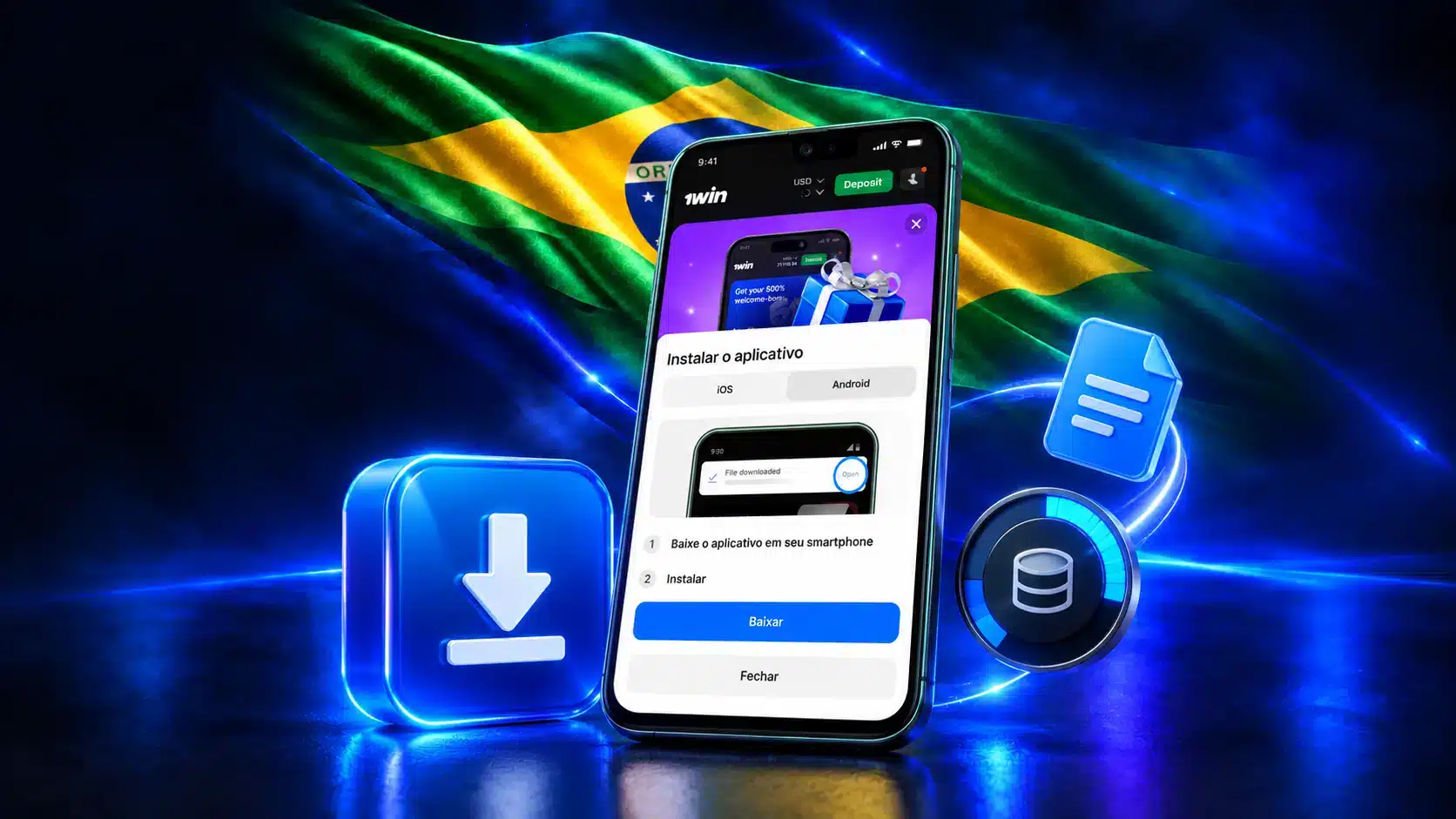
Preparar o celular e iniciar o download
Antes de iniciar a transferência, confira nas configurações do celular se o sistema é Android 10.0 ou superior e se há pelo menos 1 GB de RAM. Para a instalação, a orientação regional é manter 200 MB de armazenamento livres. Esse espaço não deve ser confundido com o tamanho de 98,2 MB do APK: um é a referência de espaço disponível, o outro é o tamanho informado para o arquivo.
Use uma conexão que permita completar o download sem interrupções. Se o celular estiver com pouco espaço, libere armazenamento antes de começar, em vez de presumir que receber o arquivo bastará para instalá-lo. Ao final da transferência, verifique se ela realmente foi concluída; um arquivo incompleto não oferece uma base confiável para iniciar o instalador.
Caso o download não termine, trate primeiro a conexão ou o armazenamento. Repetir imediatamente a abertura do mesmo arquivo parcial não resolve a causa da interrupção. Essa preparação reduz a chance de confundir uma falha no recebimento do APK com uma falha do aplicativo depois de instalado.
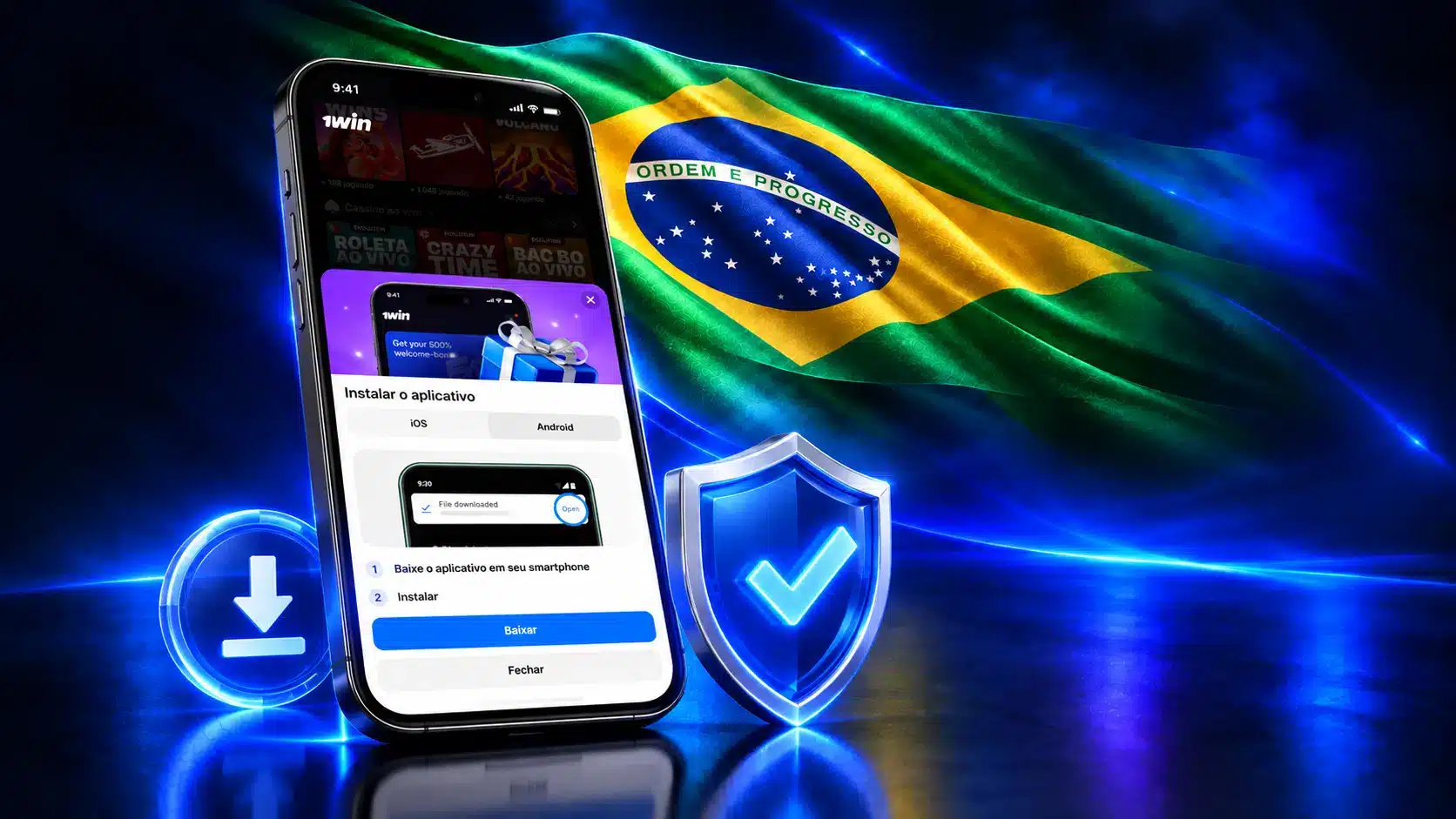
Concluir a instalação e revisar permissões
Com o arquivo completo, deixe o instalador apresentar as informações e solicitações próprias do Android. Leia cada aviso antes de aceitar: uma mensagem de proteção não deve ser ignorada apenas para concluir a instalação. Se não estiver seguro quanto à origem do APK, pare nesse ponto. Não há necessidade de procurar uma versão antiga para contornar um bloqueio.
Depois da confirmação do sistema, abra o aplicativo e observe se ele inicia. Se não aparecer como instalado ou se a instalação parar antes do fim, volte às condições do aparelho e ao estado do download, em vez de considerar o processo concluído. A confirmação visual de instalação e a abertura do aplicativo são verificações diferentes.
Notificações push estão disponíveis, mas seu funcionamento depende das permissões do dispositivo. Decida sobre notificações conforme sua preferência ao revisar o que o celular solicitar; uma solicitação desse tipo não equivale a uma exigência para apostar. Mantenha atenção também a outras permissões eventualmente apresentadas, sem conceder acesso que você não entenda.
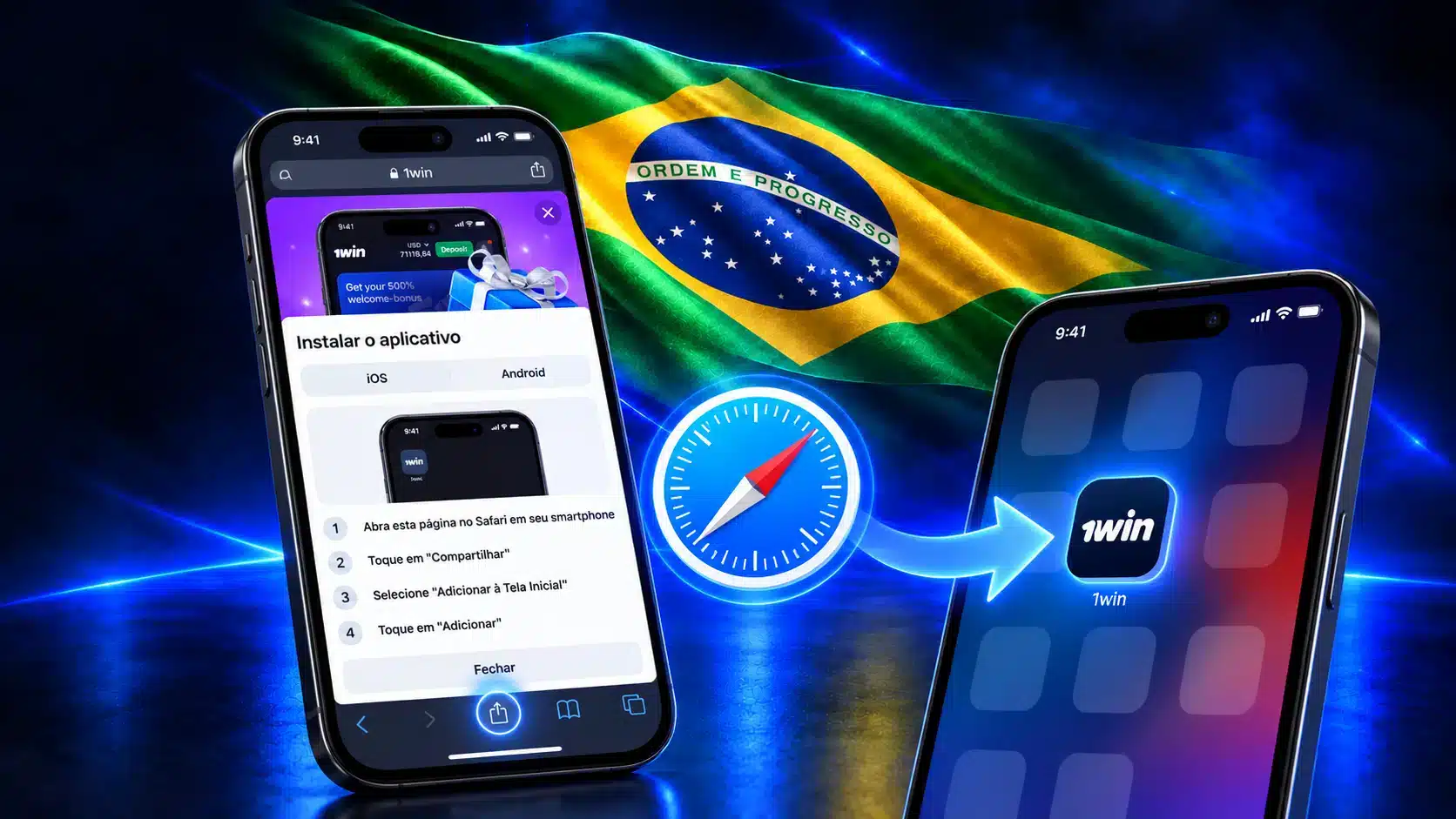
Como acessar a 1win no iPhone
No iPhone, abra o acesso da 1win no Safari. É possível criar um atalho na tela inicial para voltar a esse acesso; o resultado continua sendo uma página no navegador, não a instalação de um aplicativo nativo para iOS.
Opções de acesso confirmadas para iOS
No iPhone, o acesso confirmado à 1win usa o Safari. Você pode continuar na página pelo navegador ou criar um atalho na tela inicial para voltar a ela. São duas formas de abrir o mesmo acesso, não duas versões do produto.
- Sem atalho, mantenha a página aberta ou volte a ela pelo Safari quando quiser acessar novamente.
- Com atalho, use o ícone da tela inicial para retornar ao acesso pelo navegador.
Se não quiser manter um ícone no celular, o atalho é dispensável. A distinção principal é que não há aplicativo nativo para iOS nesse formato confirmado; portanto, não trate a ausência de uma instalação como falha no download.
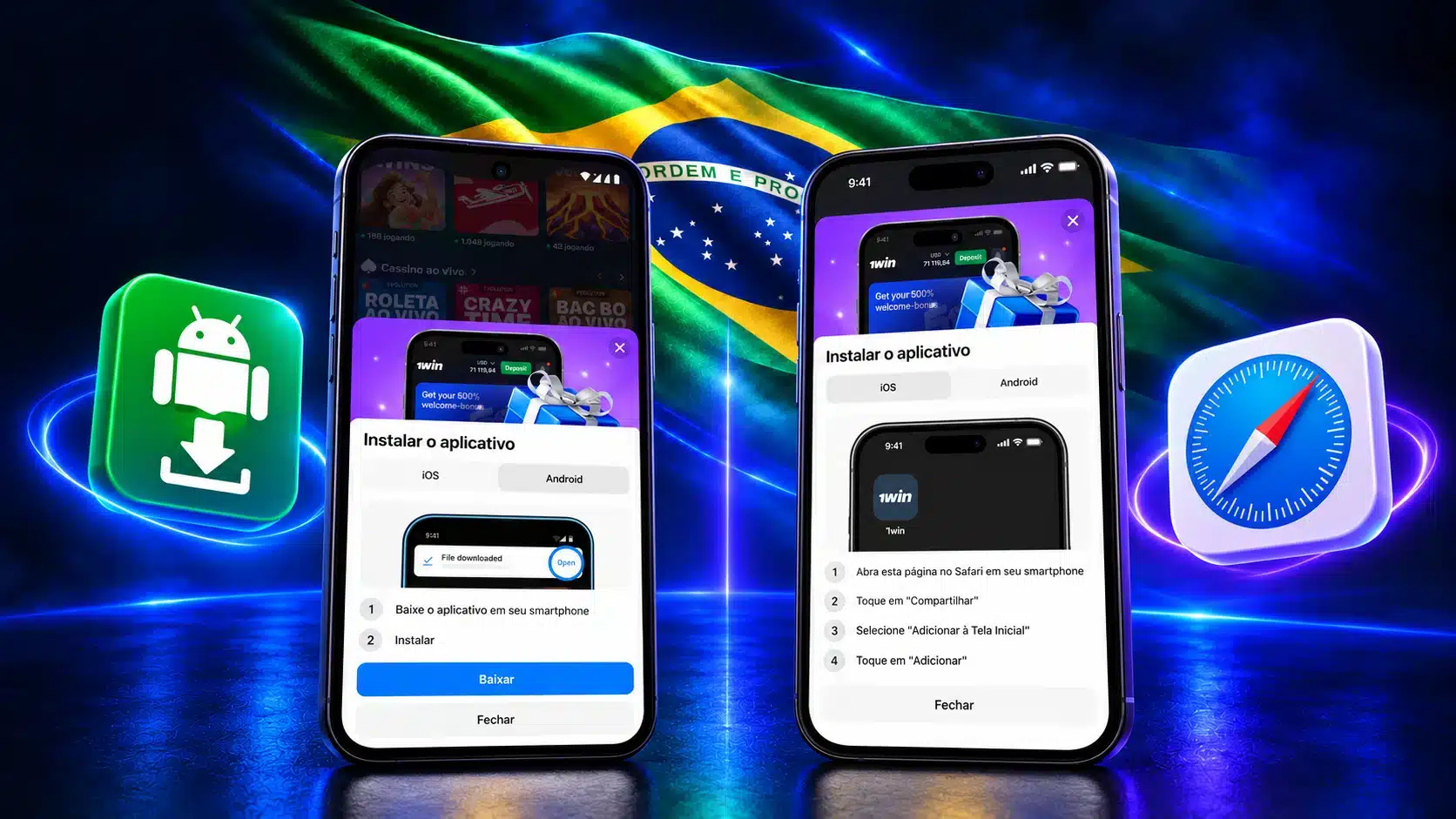
Diferença entre aplicativo e atalho no navegador
Um aplicativo nativo é instalado como software do sistema. O atalho da 1win no iPhone é diferente: ele coloca um ícone na tela inicial para abrir o acesso pelo Safari. A aparência desse ícone não significa que um aplicativo nativo para iOS tenha sido instalado.
Essa diferença importa ao organizar o celular. Se você retirar o atalho, deixará de ter aquele acesso rápido pela tela inicial, mas ainda poderá usar o navegador. Remover um ícone também não é uma solicitação de encerramento da conta. Ao procurar uma atualização, não confunda mudanças na página acessada pelo Safari com a substituição de um aplicativo instalado. O formato confirmado para iOS é o acesso pelo navegador, com atalho opcional.
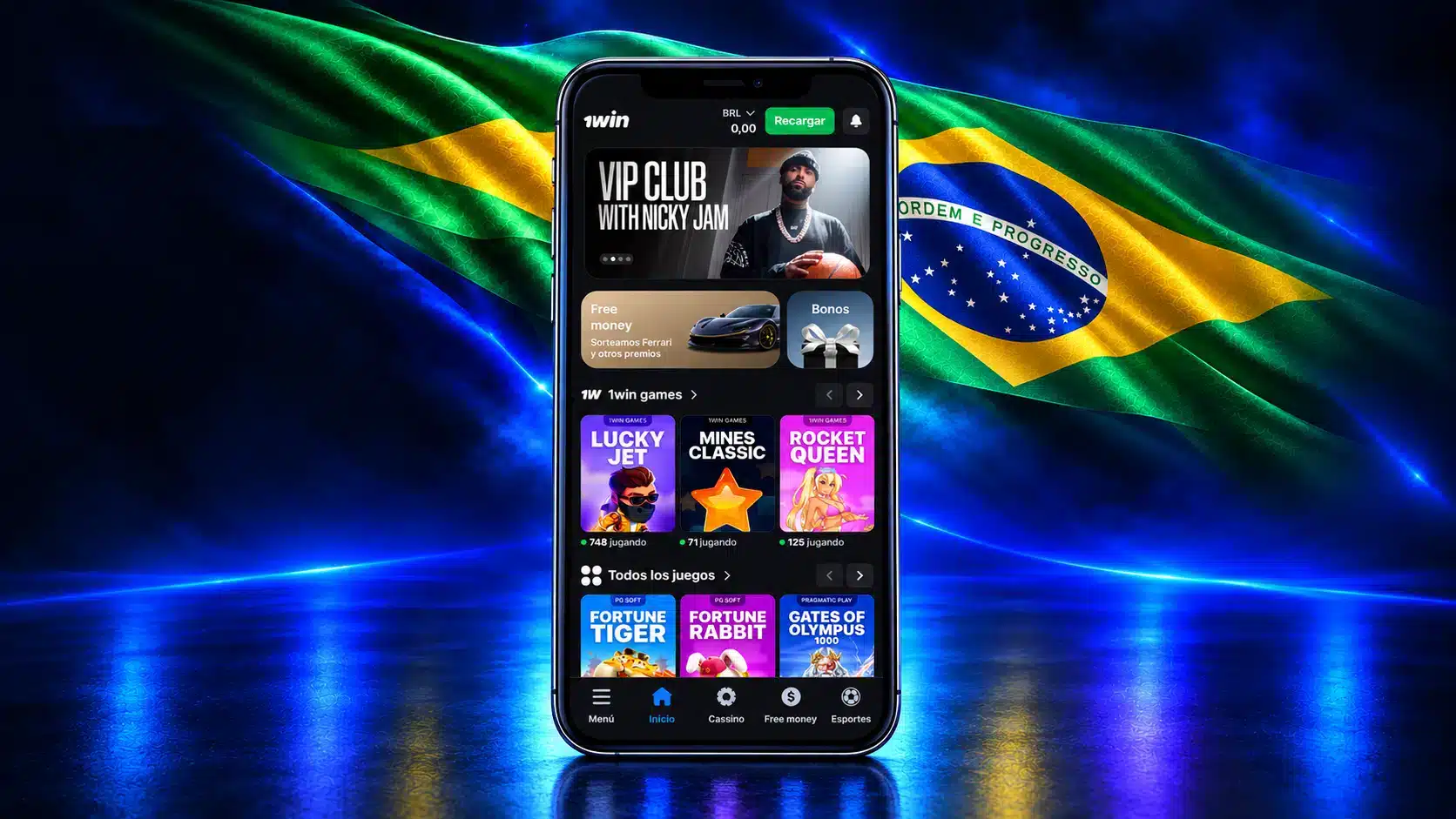
Primeiro acesso e navegação no celular
Após abrir o acesso no celular, quem já tem conta pode entrar antes de explorar as opções disponíveis. WINSTART77 é o código deste site; o código, por si só, não define benefício nem condições de uma promoção. Os passos de entrada e a orientação de navegação estão separados abaixo.
Entrar com uma conta existente
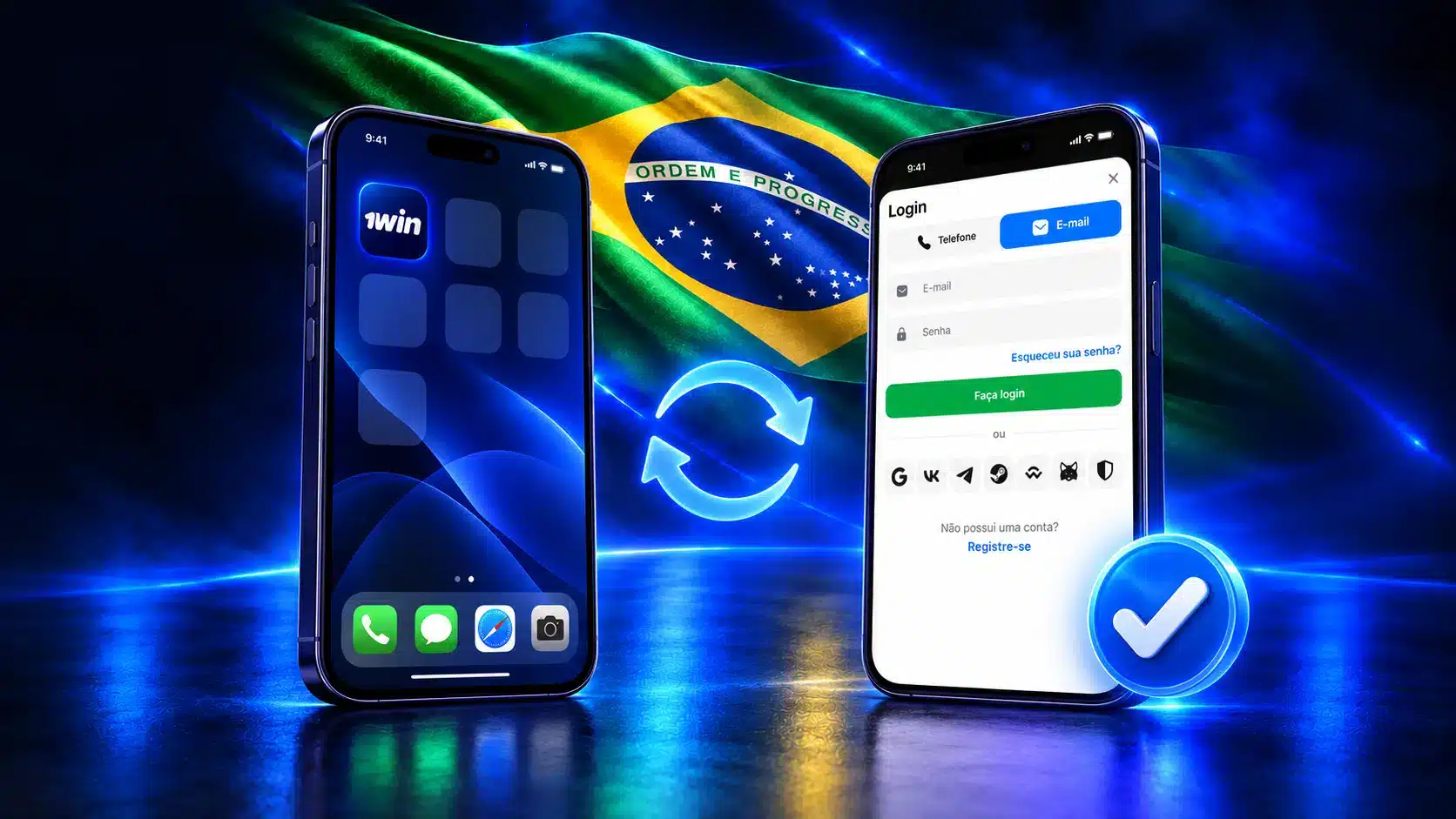
- Na plataforma, abra Entrar. Se você já possui uma conta, não precisa criar outra apenas por mudar para o celular.
- Informe o e-mail ou telefone associado à conta e a senha. Confira os dados antes de enviar para evitar tentativas com um identificador diferente do cadastrado.
- Confirme a autenticação de dois fatores se ela estiver ativa. O sinal de conclusão é o acesso à sua conta após as verificações solicitadas.
Para orientações específicas sobre entrar na conta, consulte o tema de acesso. Mantenha suas credenciais confidenciais. As regras globais da 1win preveem uma conta por usuário e podem exigir verificação de identidade; essas regras não confirmam, por si, autorização ou disponibilidade do serviço no Brasil.
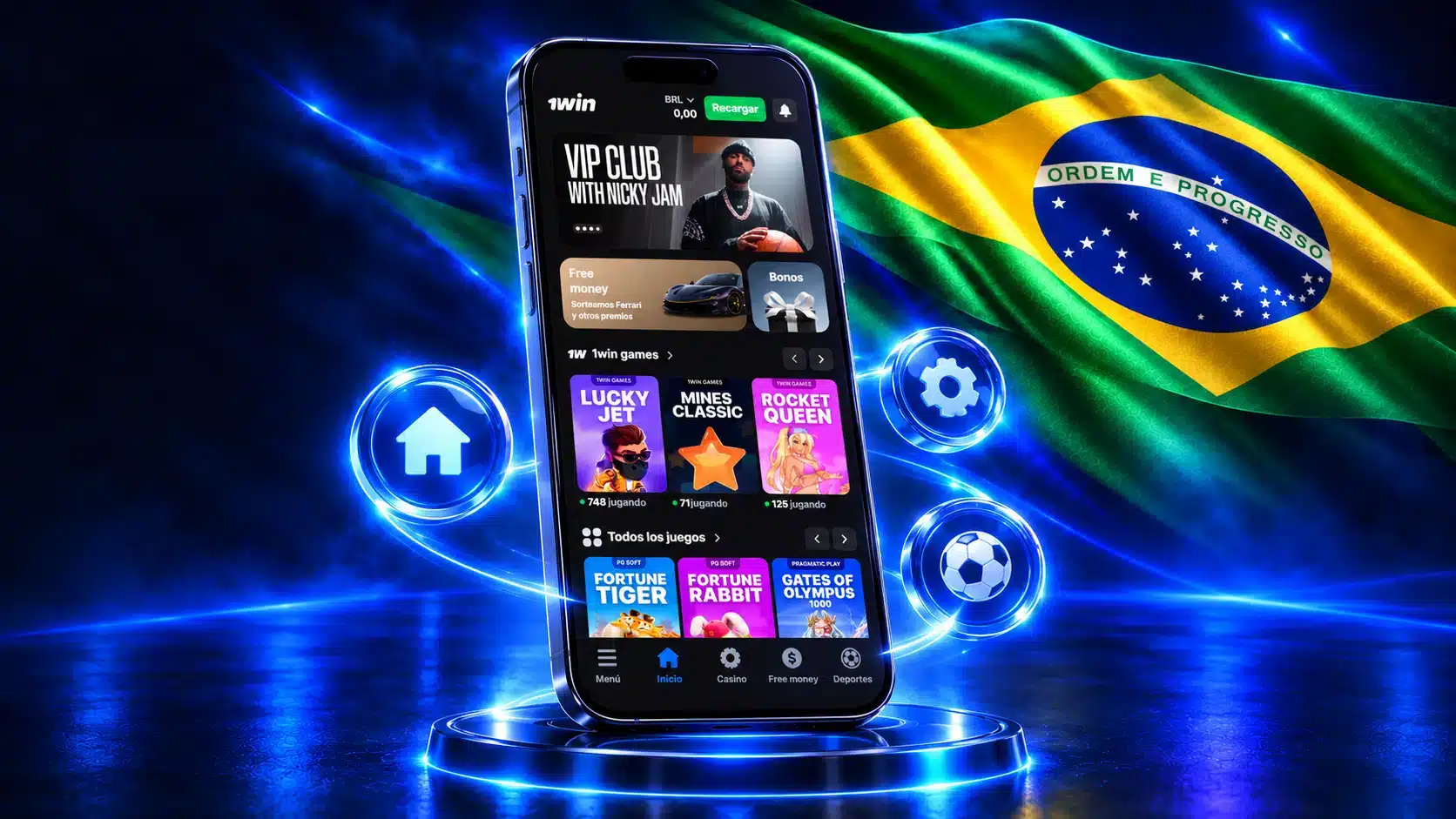
Localizar jogos, apostas e o histórico da conta
Depois de entrar, escolha a área conforme o que pretende consultar: a 1win reúne cassino, cassino ao vivo, slots, eSports e apostas esportivas. Essas categorias ajudam a orientar a navegação, mas não descrevem as regras de um jogo específico. Para conhecer melhor as categorias, veja a visão geral da 1win.
Se você procura apostas ou jogos anteriores, verifique se há uma opção de histórico na conta e quais registros ela apresenta. Caso não encontre o que procura, confira se entrou na conta pretendida antes de tirar conclusões sobre a atividade. Não presuma que a tela de categorias, por si só, exiba registros pessoais: navegar pelo catálogo e consultar atividades da conta são tarefas diferentes.
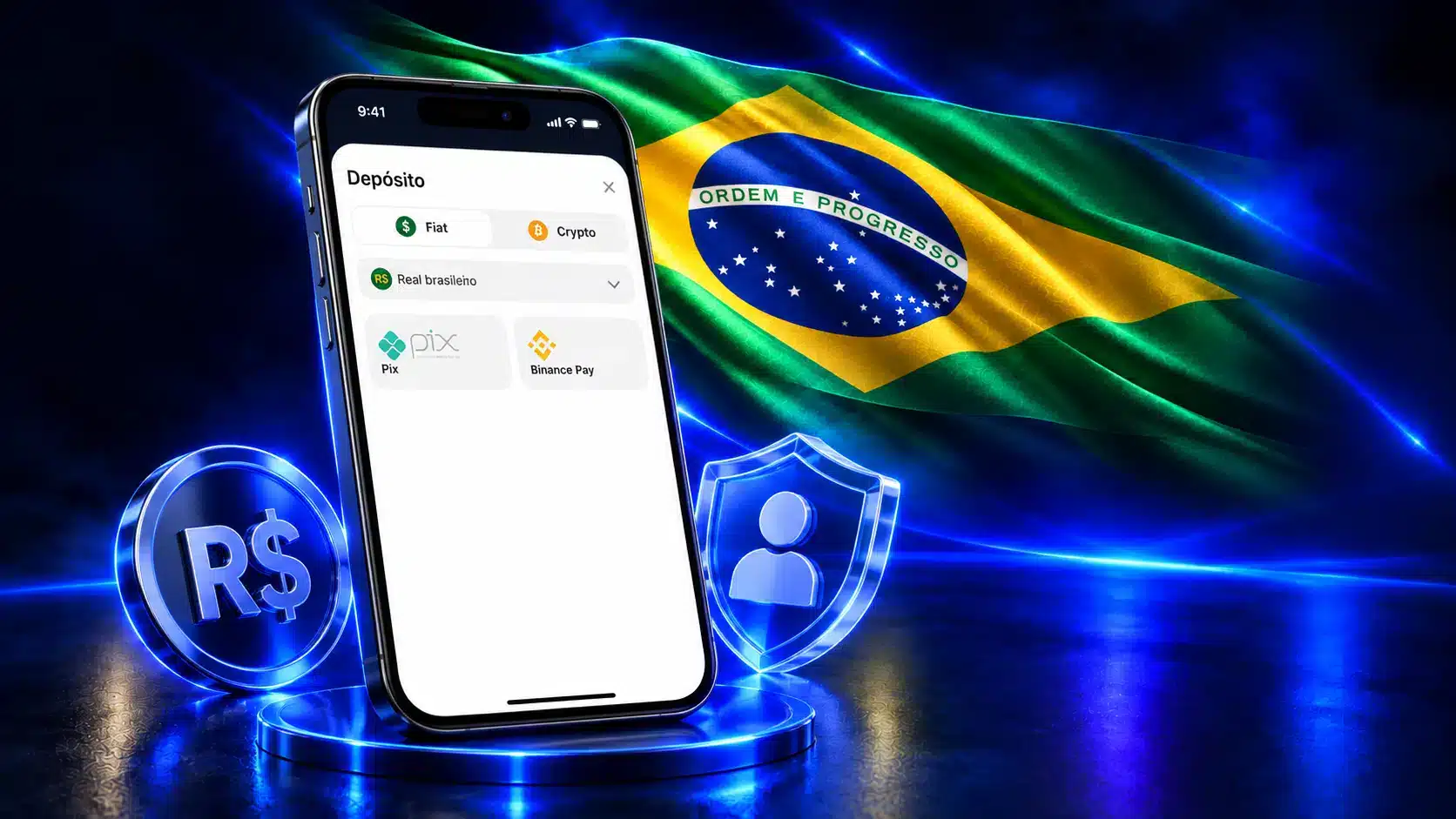
Pagamentos e dados da conta no aplicativo
O acesso móvel permite consultar depósitos e saques da conta. Antes de confirmar uma operação, distinga método, valor e etapa de processamento; as condições de depósito e saque previstas nas regras globais da 1win também se aplicam.
Conferir a operação antes de confirmar
Confira se a operação é depósito ou saque, o valor em BRL quando essa for a unidade apresentada e os dados do destino antes de confirmar. Pix aparece entre os métodos de depósito e saque, mas uma transferência Pix instantânea após aprovação não significa aprovação imediata da solicitação de saque.
Em depósitos com Bitcoin, Ethereum ou Tether (USDT), o prazo usual de até 15 minutos depende da confirmação na blockchain e não é garantia. Confira a rede e os dados exibidos para a operação específica antes de enviar criptoativos; não trate limites de uma rede USDT como válidos para todas.
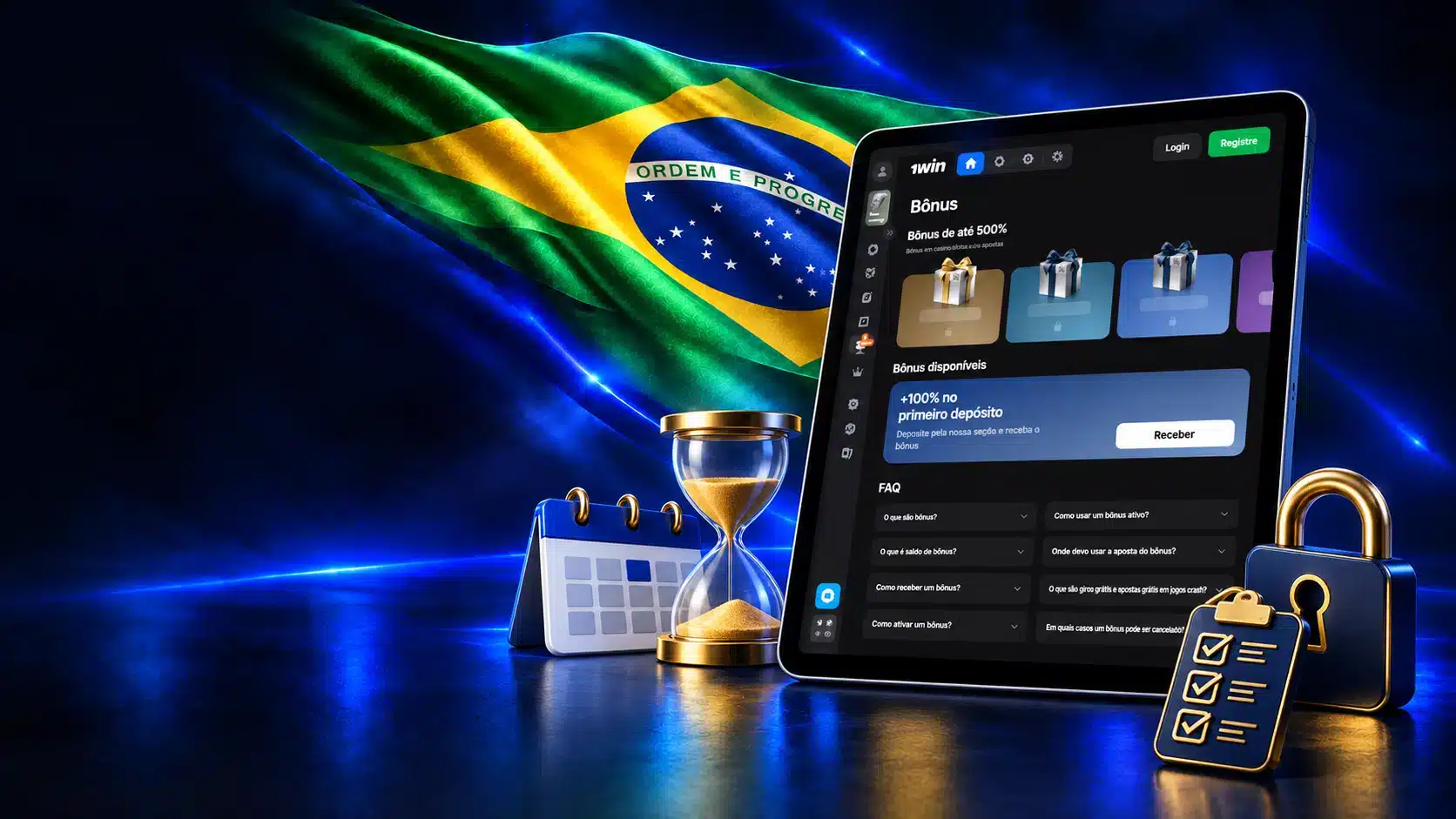
Proteger informações e sessões abertas
Evite compartilhar senha, códigos de autenticação ou capturas que exponham dados financeiros. Em aparelho compartilhado, encerre a sessão ao terminar e confira se outra pessoa não consegue voltar à sua conta. Se perder o celular, priorize a proteção das credenciais e procure o suporte da plataforma para relatar o problema.
A criptografia TLS protege o transporte de dados na conexão; ela não substitui o cuidado com quem usa o aparelho nem comprova a segurança de qualquer APK obtido de terceiros. Confira as informações sensíveis antes de confirmar operações.
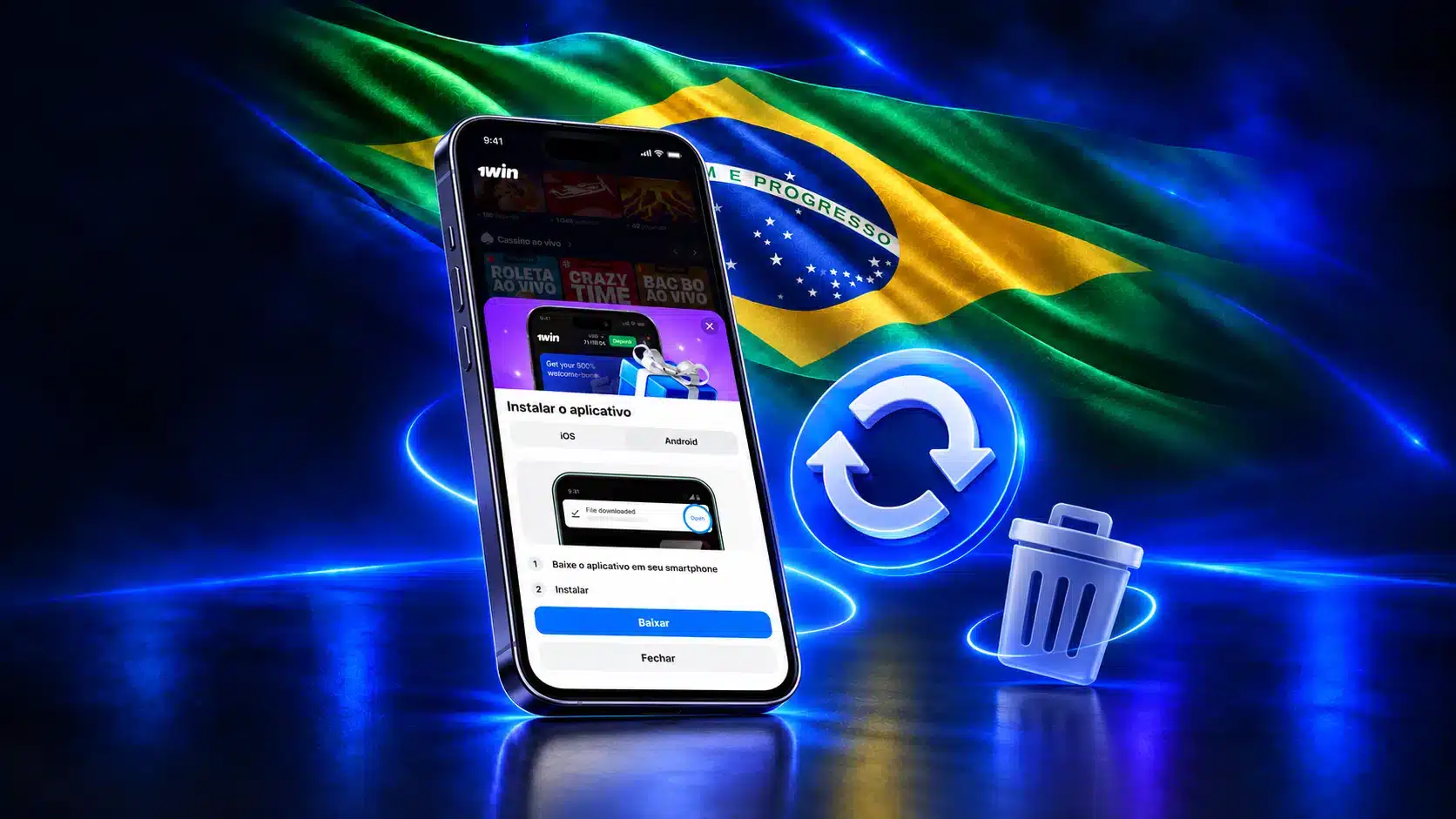
Como atualizar ou remover o aplicativo
Para atualizar no Android, verifique o aviso de atualização, baixe o APK novo pelo site e instale-o sobre a versão existente. Depois, abra o aplicativo para conferir o funcionamento. Desinstalá-lo é uma decisão separada.
Identificar a atualização no canal de origem
O aviso de atualização é o ponto de partida para identificar quando substituir a instalação Android. Antes de usar um novo arquivo, confira se ele corresponde à atualização esperada e se você reconhece sua origem. Um número de versão visto isoladamente não demonstra que um arquivo encontrado por acaso é o indicado.
Se não houver aviso ou a procedência estiver incerta, não trate um APK antigo como solução para uma falha atual. Interrompa a tentativa até esclarecer qual arquivo usar. Essa conferência evita confundir uma atualização com outro download e reduz o risco de substituir uma instalação funcional por um arquivo cuja origem você não consegue identificar.
Reinstalação, desinstalação e acesso à conta
Considere reinstalar somente se houver indícios de problema na instalação e as verificações de espaço, compatibilidade e conclusão do download não resolverem a falha. Lentidão isolada não exige, por si só, repetir a instalação. Se precisar fazê-lo, não reutilize um arquivo de procedência incerta.
Desinstalar remove o aplicativo daquele celular; não equivale a pedir o encerramento da conta. Para voltar a usá-la depois da reinstalação, será necessário entrar novamente com suas credenciais. Antes de remover o acesso, confira se ainda tem os dados necessários para entrar. Se a dificuldade for recuperar a conta, trate-a como questão de acesso, não como defeito que outra instalação necessariamente resolverá.
Problemas de instalação e funcionamento
Separe o momento da falha antes de agir: um download que não termina, uma instalação que não conclui e um aplicativo que abre mas fica lento exigem verificações diferentes. Comece pelo sintoma observável; as próximas seções indicam quando parar e pedir ajuda.
Download interrompido ou instalação incompleta
Se o download parar, confira primeiro se a conexão continua estável e se existe espaço livre no Android. Um APK de 98,2 MB não deve ser confundido com a orientação de 200 MB livres para instalação. Se a transferência ficou incompleta, não tente instalar o arquivo parcial; só recomece depois de corrigir a condição que interrompeu o recebimento.
Se o arquivo chegou, mas o instalador não conclui, confira se o celular usa Android 10.0 ou superior e tem ao menos 1 GB de RAM. Observe a mensagem apresentada pelo sistema: ela pode ajudar a distinguir falta de espaço, incompatibilidade ou uma questão de origem, sem permitir um diagnóstico definitivo apenas pelo nome do erro. Não desative proteções para concluir o processo.
Persistindo a falha após essas verificações, anote em que etapa ela ocorre e guarde o texto da mensagem exibida para explicar o caso ao suporte.
Aplicativo não abre, trava ou apresenta lentidão
Se o aplicativo não abre, observe se aparece uma tela ou mensagem de erro. Confira também se a conexão funciona em outras atividades do celular: isso ajuda a distinguir uma possível falha de rede de uma falha na abertura, sem fechar um diagnóstico. Se o sistema indicar incompatibilidade, compare os requisitos apresentados anteriormente com os dados do aparelho.
Se ele abre, mas trava ou demora, feche outras tarefas que consumam recursos e tente novamente. Anote se a lentidão afeta todo o acesso ou apenas uma ação: a diferença ajuda a descrever o problema. Reinstalar não deve ser a primeira resposta para qualquer falha. Se o aplicativo continuar sem abrir, use um canal de suporte que não dependa dele.
Quando interromper a tentativa e procurar suporte
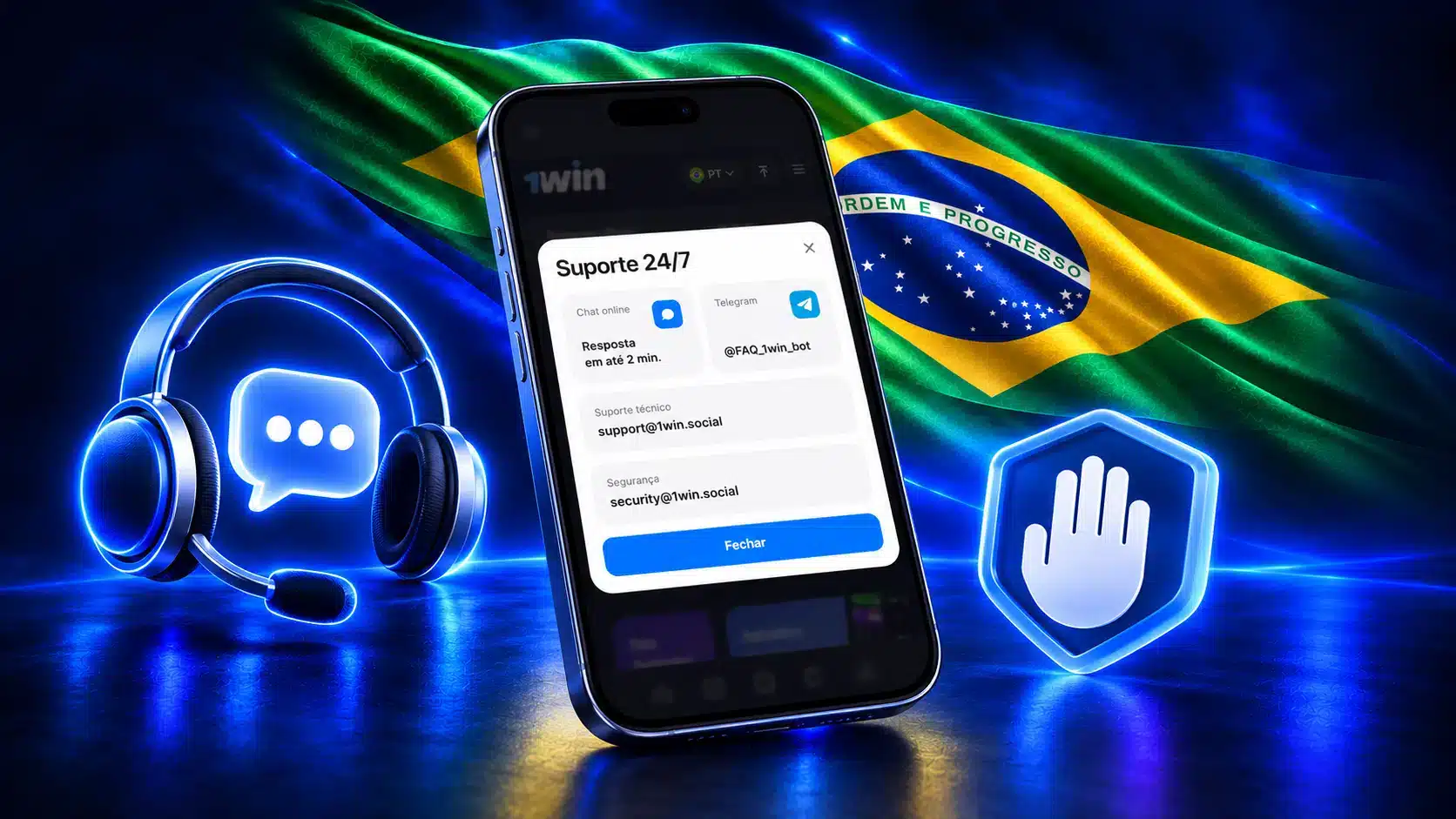
- Chat ao vivo da 1win: disponível no aplicativo 24 horas por dia, sete dias por semana; há indicação de atendimento em português.
- E-mail de suporte: support@1win.social; há indicação de atendimento em português.
- Bot de suporte no Telegram: @FAQ_1win_bot; não presuma atendimento local em português.
- Telefone divulgado para o Brasil: +55 11 4858-2208.
Se o aplicativo não abrir, escolha um contato acessível fora dele. Informe modelo do celular, etapa da falha e mensagem exibida, sem compartilhar senha ou códigos. As ações abaixo são condicionais, não diagnósticos definitivos.
| Sintoma | Verificação inicial | Próximo passo e resultado esperado |
|---|---|---|
| Download interrompido | Confira conexão e espaço livre. | Se houve interrupção, corrija a condição antes de recomeçar; só tente instalar após receber o arquivo completo. |
| Instalação incompleta | Leia o aviso do sistema e confira a compatibilidade. | Se a origem do arquivo estiver incerta, interrompa a tentativa e peça orientação, sem forçar a instalação. |
| Aplicativo não abre | Anote a mensagem apresentada. | Se continuar sem abrir, relate o erro por um canal acessível; aguarde orientação para o caso. |
Perguntas frequentes sobre o aplicativo 1win
-
Não. Desinstalar o aplicativo do celular não encerra a conta da 1win. Para voltar a usá-la no aparelho, você precisará instalar novamente o acesso aplicável e entrar com suas credenciais.
-
Não. Se você já tem conta, use os dados existentes para entrar pelo celular. As regras globais da 1win preveem uma conta por usuário; mudar de aparelho não é motivo para criar outra.
-
Não. Um APK antigo de origem incerta não é uma alternativa recomendada para contornar falhas ou avisos do Android. Para atualização, confira o aviso correspondente e use o APK novo indicado para instalar sobre a versão existente.