
-
Não. A regra geral da 1win prevê uma conta por usuário. Peça orientação ao suporte sobre a restrição da conta existente.
-
Não compartilhe sua senha com o suporte. Para recuperar o acesso, use Esqueci a senha e confirme pelo link ou código recebido.
-
Não. Desinstalar o aplicativo não redefine a senha nem remove uma restrição da conta; identifique a falha e use a recuperação quando necessário.
1win login: como entrar e recuperar o acesso à conta
Para entrar na 1win, é importante distinguir o acesso à conta da recuperação de senha. No celular, o formato também varia: no Android há aplicativo, enquanto no iPhone o acesso é pelo Safari, sem aplicativo nativo para iOS. Se a tentativa de login falhar, identifique primeiro em qual etapa ocorreu o problema.
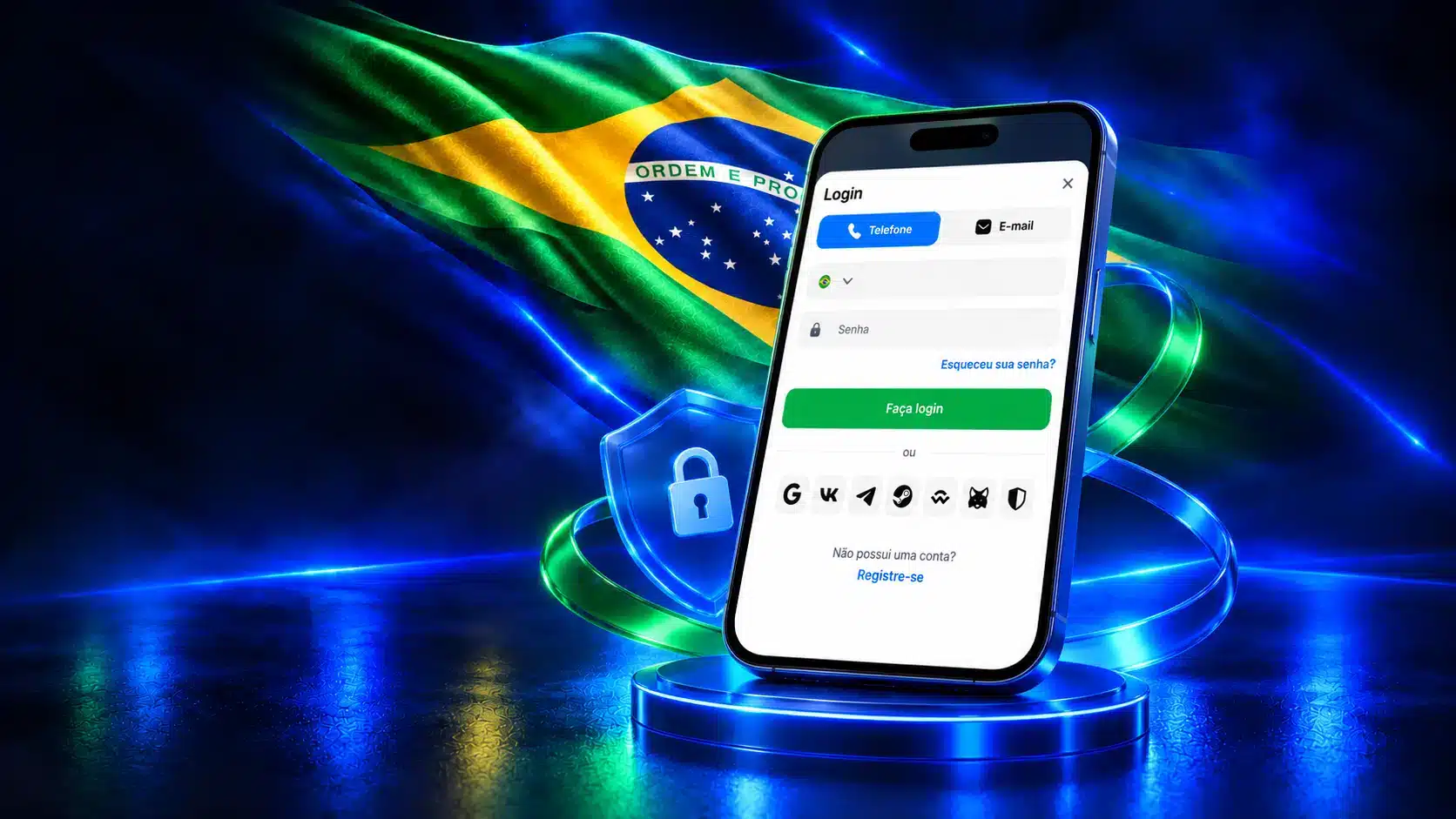
Como entrar na conta 1win
- Abra Entrar na 1win e informe o e-mail ou telefone cadastrado e a senha.
- Conclua a autenticação em duas etapas, se estiver ativa; verifique se a conta abriu.
Conferir o endereço e abrir a tela de acesso
Antes de digitar a senha, confira se está na tela de acesso da 1win e se a opção exibida é Entrar. Uma tela de Cadastro serve para criar uma conta, não para acessar a existente. Desconfie de endereços recebidos em mensagens inesperadas: uma página visualmente parecida pode tentar capturar seus dados. Se o endereço parecer diferente do que você reconhece, não preencha o formulário. Essa conferência ajuda a separar um erro de navegação de um problema com suas credenciais.
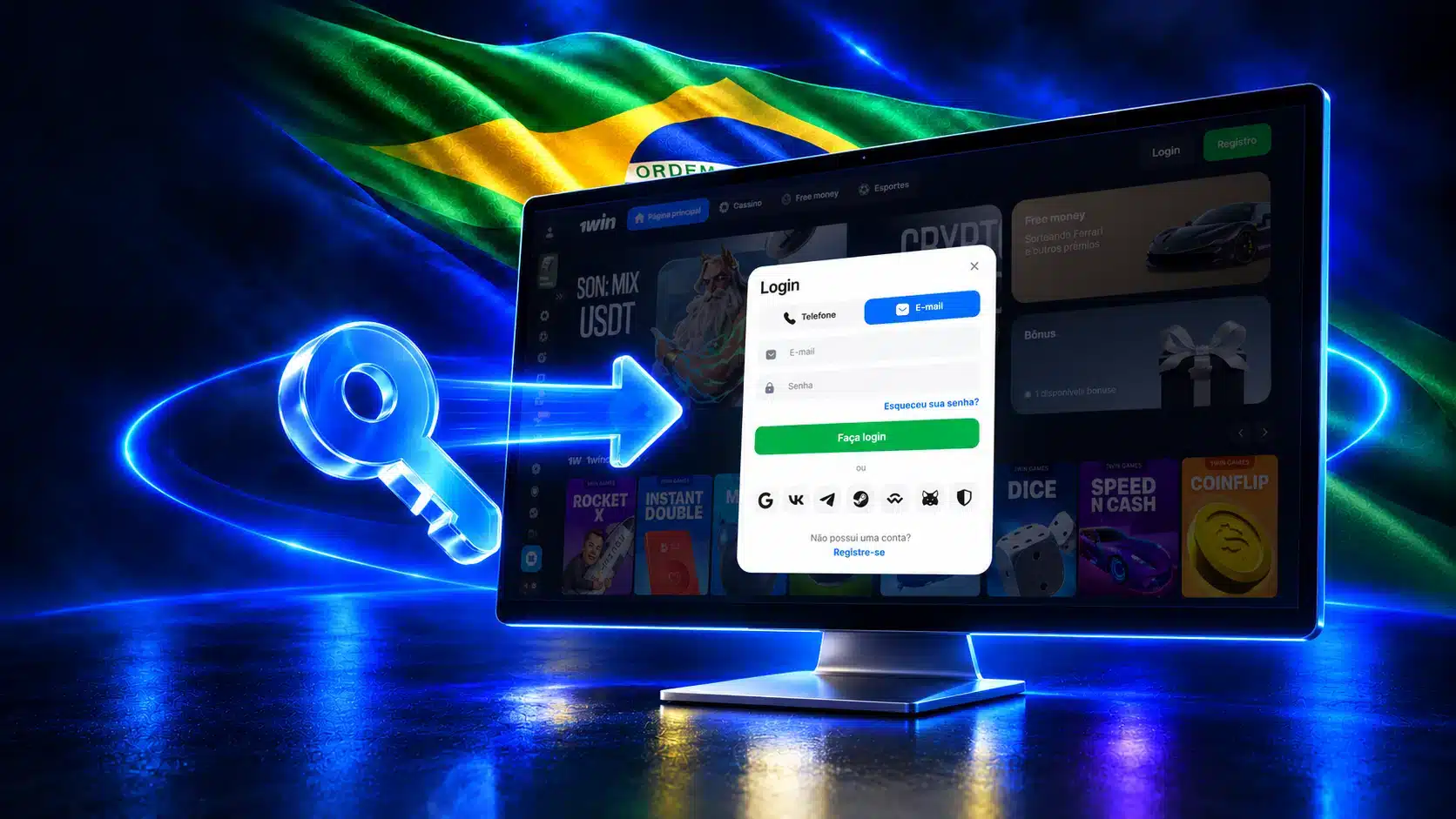
Usar o método vinculado ao cadastro
Para acessar uma conta existente, use o contato vinculado a ela. Cadastro é uma etapa distinta:
- Abra Cadastro e escolha e-mail, telefone ou uma rede social disponível no formulário.
- Preencha os campos solicitados: país, moeda, senha e contato correspondente à escolha.
- Aceite os termos, envie o formulário e confirme o contato pelo e-mail ou código SMS, conforme a opção escolhida. A confirmação conclui o cadastro.
A regra geral da 1win exige dados corretos e sua atualização quando necessária; não use um novo cadastro para contornar dificuldades de acesso.
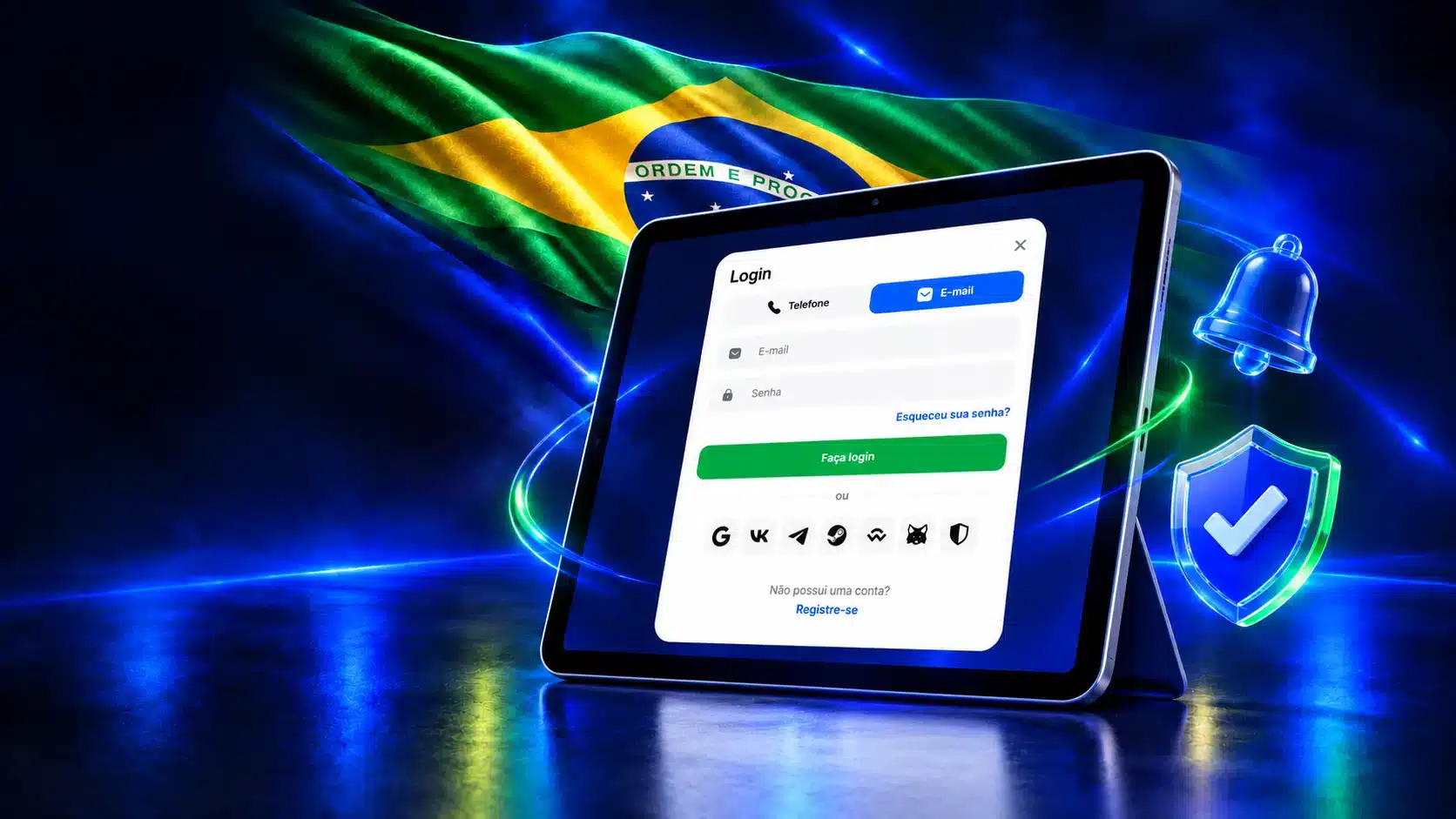
Concluir a confirmação solicitada
Depois de informar e-mail ou telefone e senha em Entrar, pode haver uma confirmação adicional se a autenticação em duas etapas estiver ativa. Conclua apenas a solicitação apresentada na própria tela de acesso e verifique se a conta abriu. Essa confirmação não é a mesma validação do contato feita ao criar o cadastro. Se você não conseguir completá-la, não presuma que repetir a senha resolverá: registre o que aparece na tela para explicar a dificuldade ao suporte.
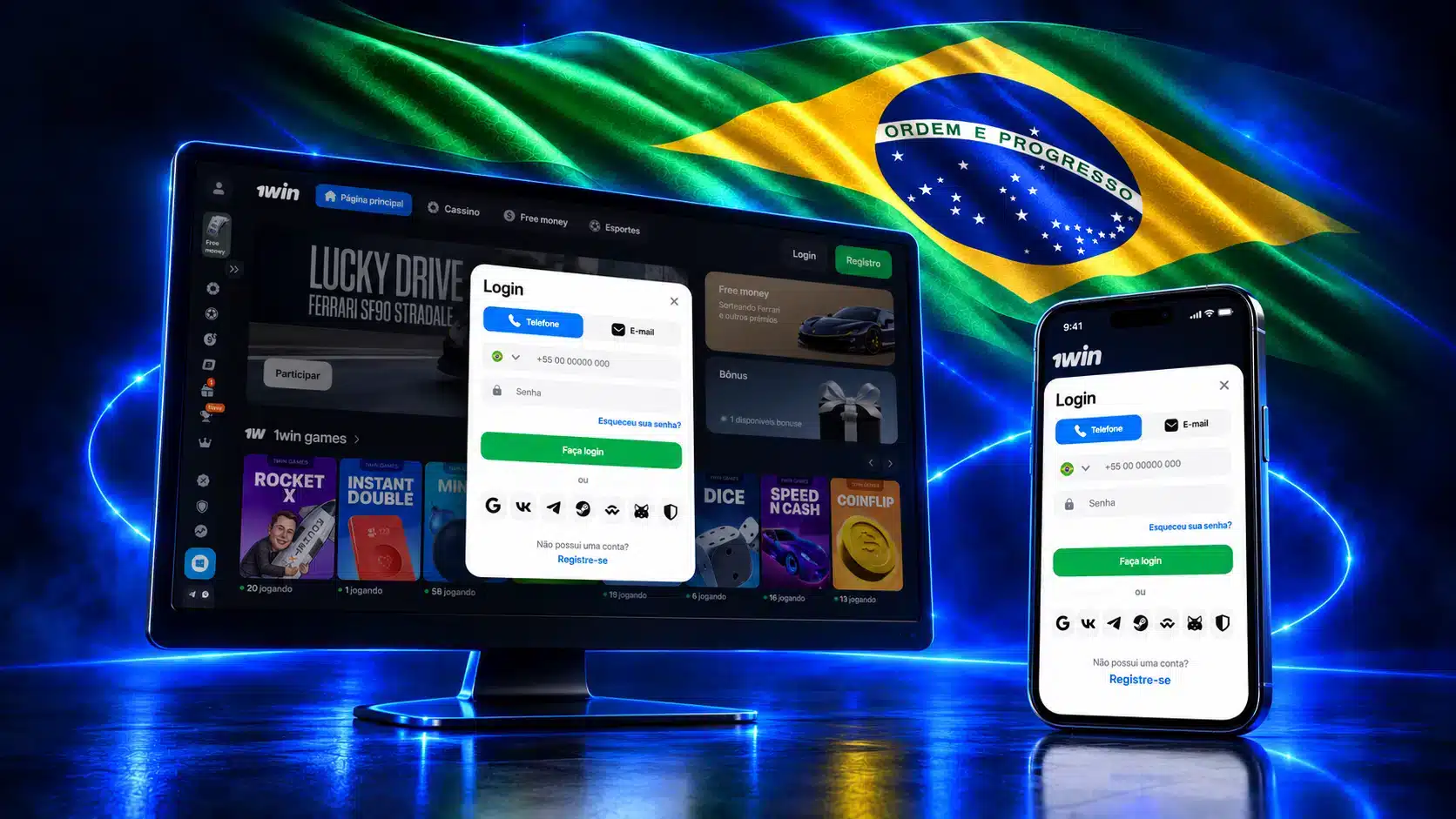
Login pelo celular e pelo computador
- No celular ou computador, abra Entrar e informe e-mail ou telefone cadastrado e senha.
- Conclua a confirmação adicional, se ativa; confira se a conta abriu.
Acesso no navegador
No navegador do computador, a etapa decisiva é identificar a tela Entrar e usar os dados da conta existente. No celular, o navegador também permite chegar à tela de acesso; usar uma tela menor não transforma o login em um novo cadastro. Preste atenção ao preenchimento automático: ele pode inserir um contato ou uma senha de outra conta sem que você perceba. Se a página não responder, diferencie uma falha de carregamento de uma mensagem sobre credenciais. O primeiro caso pede uma checagem da conexão ou do navegador; o segundo exige conferir os dados informados.
Acesso no aplicativo e em um novo dispositivo
Em outro aparelho, use os dados da conta existente para entrar e conclua a autenticação em duas etapas, se estiver ativa. A troca de dispositivo não redefine a senha. A tabela distingue as características do Android e a forma de acesso pelo iPhone.
| Detalhes do aplicativo | Informações |
|---|---|
| iOS / Formato de acesso | Sem aplicativo nativo para iOS; navegador Safari + atalho na Tela de Início |
| Moeda da conta | BRL |
| Funções da conta | Depósitos; Saques |
| Android / Tamanho do arquivo APK | 98.2 MB |
| Segurança da conexão | Criptografia de transporte TLS |
| Android / Versão do aplicativo | 2.4 |
| Tipo de aposta | Acumulada; Ao vivo; Pré-jogo; Simples; Sistema |
| Android / Compatibilidade com dispositivos | Celulares com Android 10.0+ |
| Android / Distribuição | APK pelo site |
| Custo do download | Grátis |
| Android / Sistema operacional mínimo | Android 10.0+ |
| Android / RAM mínima | 1 GB |
| Notificações | Notificações push disponíveis |
| Produto | Cassino; Esportes eletrônicos; Cassino ao vivo; Caça-níqueis; Apostas esportivas |
| Idioma do aplicativo | Português (Brasil) |
| Android / Nível de requisitos | Baixo (avaliação do guia regional) |
| Android / Espaço de armazenamento | 200 MB livres (orientação regional para instalação no Android) |
| Android / Método de atualização | Verificar o aviso de atualização, baixar o APK novo pelo site e instalar sobre a versão existente. |
Antes de usar o aplicativo Android, compare os requisitos com seu aparelho: tamanho do APK e espaço livre orientado para instalação são medidas diferentes. Para mais detalhes, consulte instalação do aplicativo. No iPhone, o atalho do Safari não é um aplicativo nativo. A indicação de TLS refere-se ao transporte dos dados, não à segurança do arquivo APK.
Esqueceu a senha? Como recuperar o acesso
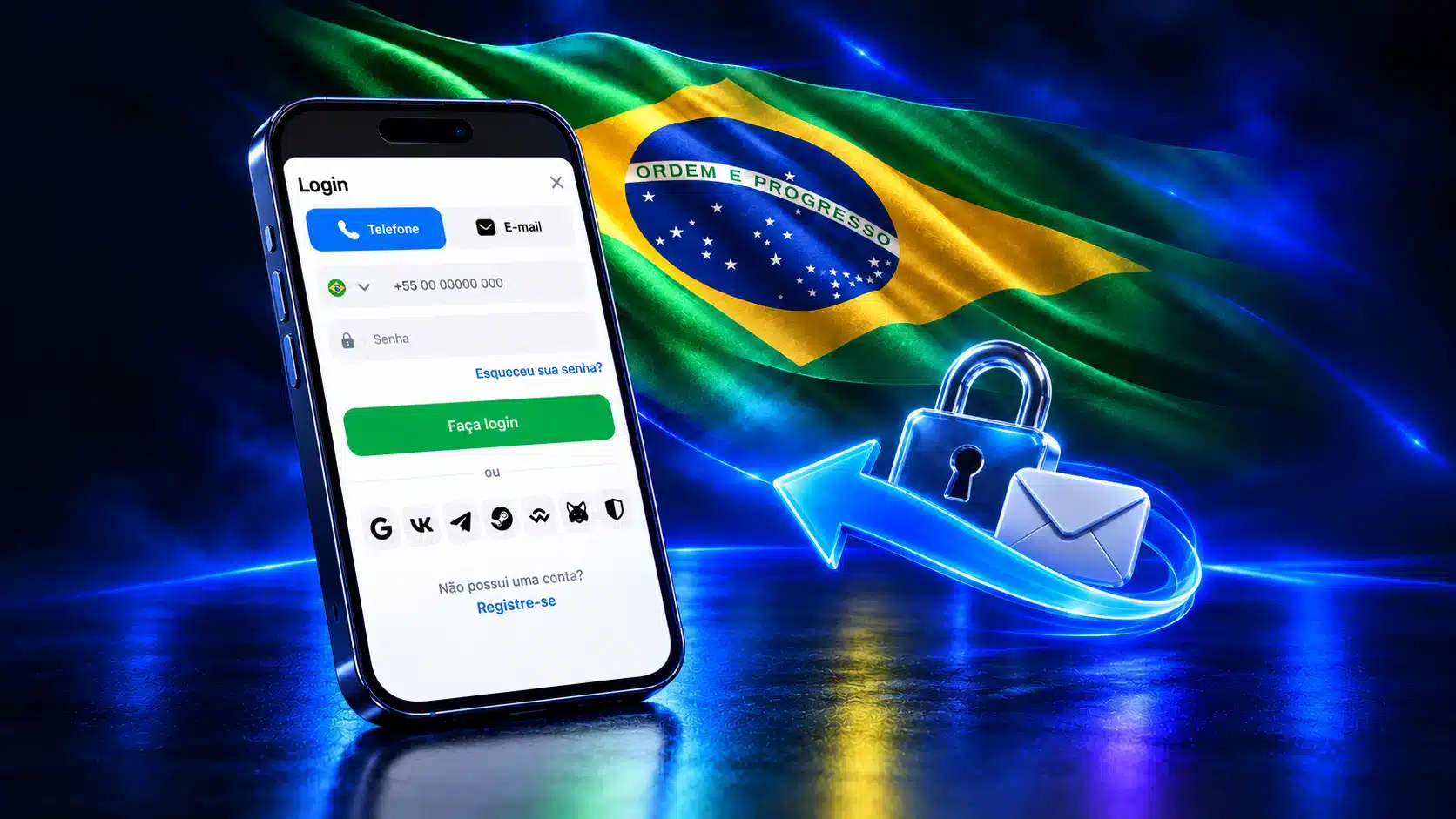
Se você esqueceu a senha, use Esqueci a senha para recuperar a conta existente. A confirmação recebida por e-mail ou SMS permite definir outra senha; as etapas abaixo distinguem esse processo de problemas no recebimento da mensagem.
Iniciar a recuperação pelo canal cadastrado
- Na tela de acesso, selecione Esqueci a senha, em vez de abrir Cadastro.
- Acompanhe o canal de contato associado à conta: a recuperação prevê um link por e-mail ou um código por SMS.
- Confirme pelo link ou código recebido e defina uma nova senha. Depois, tente Entrar com as credenciais atualizadas.
O contato usado na recuperação deve corresponder ao registro da conta. Criar outro cadastro não recupera a senha da conta anterior.
O que fazer quando a mensagem não chega
Se o link ou código de recuperação não aparecer, confira primeiro se está consultando o e-mail ou telefone associado à conta. Para e-mail, examine também as pastas de spam e lixo eletrônico; para SMS, verifique se o aparelho está recebendo mensagens. Uma demora isolada não prova que a conta foi bloqueada. Evite solicitar várias mensagens em sequência se isso tornar difícil identificar qual é a mais recente. Quando não for possível receber ou usar a confirmação, descreva ao suporte qual canal falhou, sem enviar códigos ou sua senha.
Perda de acesso ao e-mail ou telefone
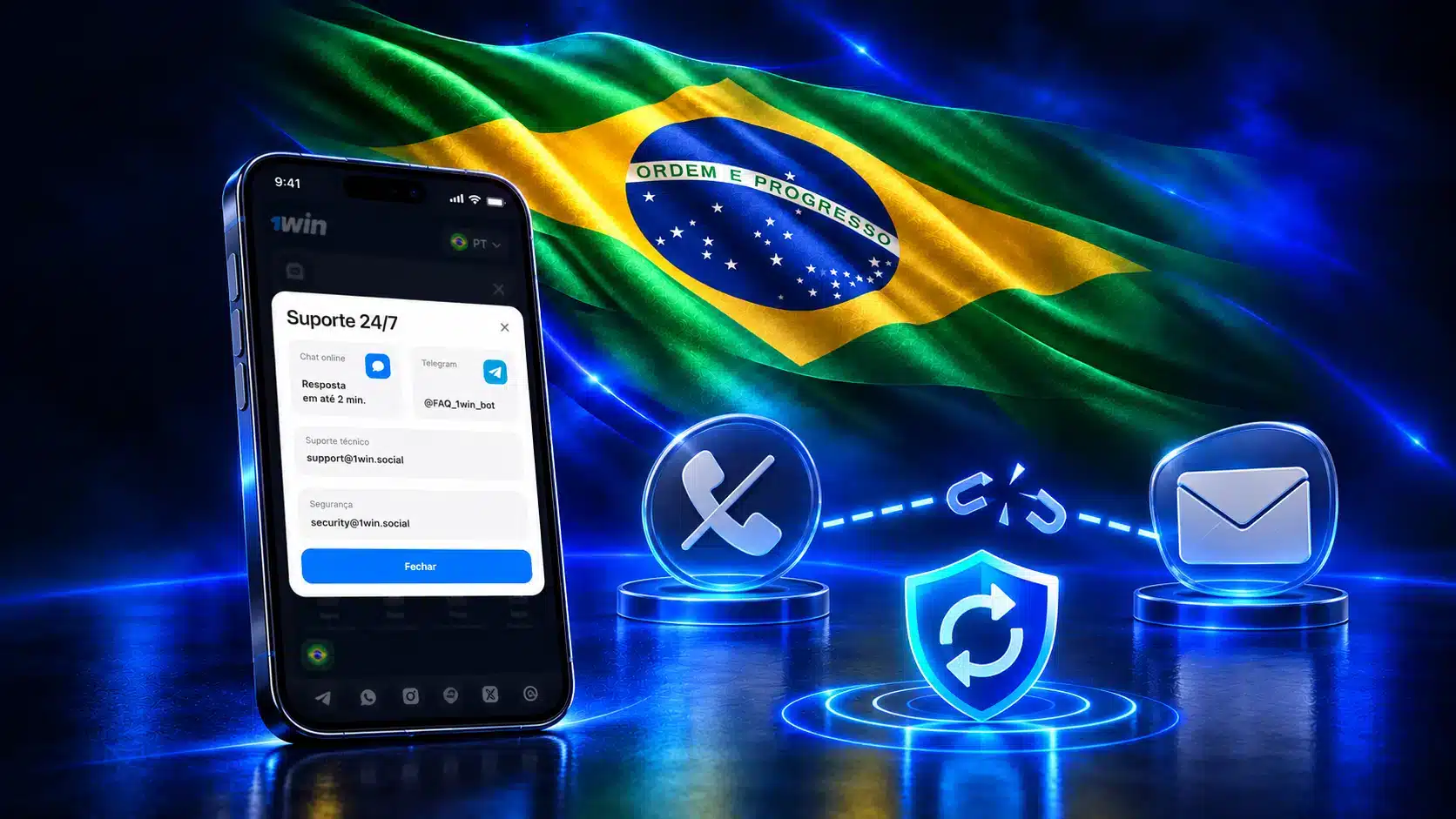
A recuperação por link ou código depende de receber a confirmação no contato associado à conta. Se você perdeu acesso a esse e-mail ou número, primeiro considere a recuperação do próprio e-mail ou da linha telefônica com o respectivo provedor. Se isso não for possível, explique a situação ao suporte da 1win e informe qual contato estava cadastrado, sem divulgar a senha. Não há confirmação de que um canal diferente possa substituir automaticamente o anterior, nem prazo garantido para resolver a perda de acesso.
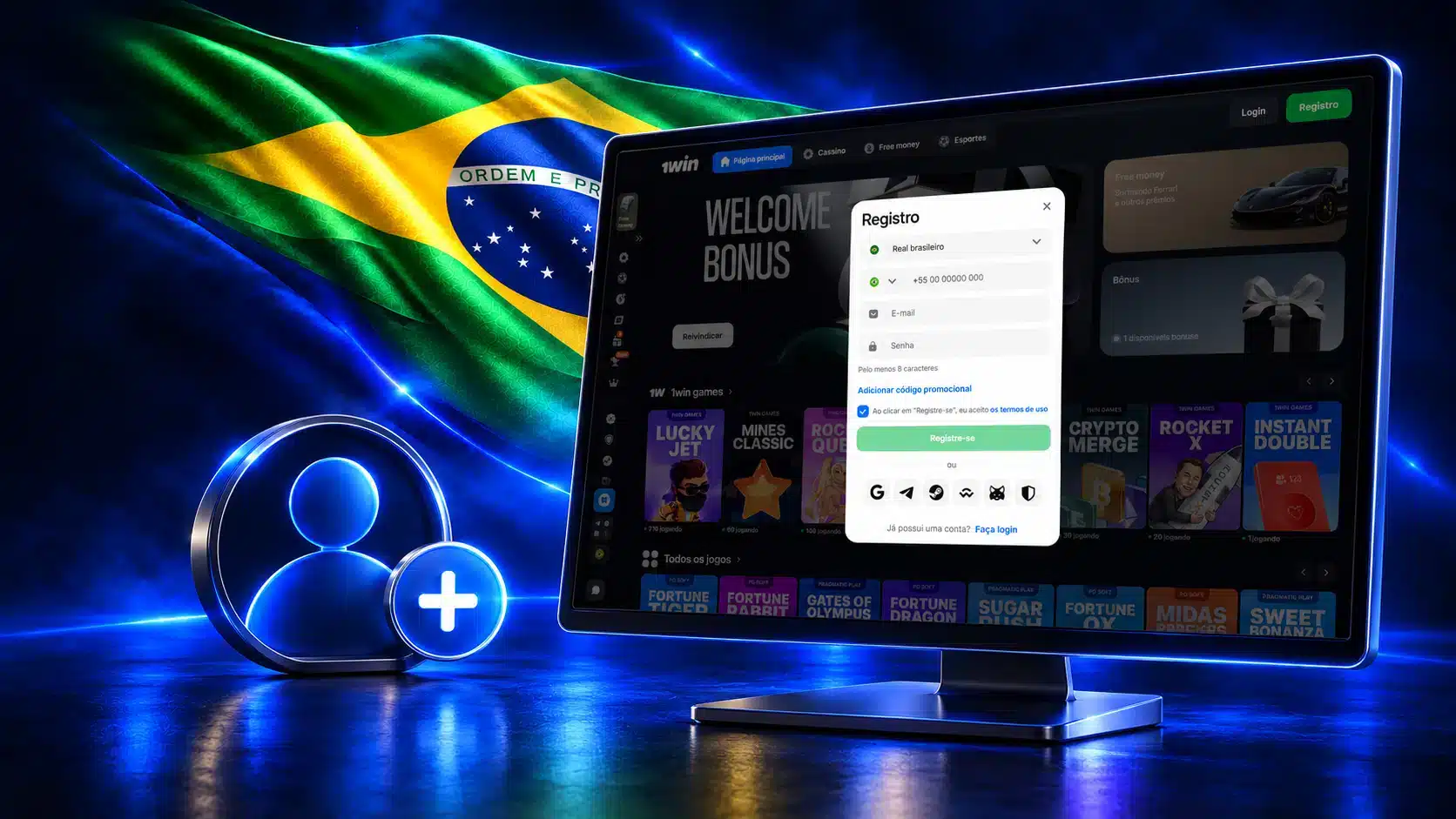
Erros de login: como identificar o próximo passo
- Em Entrar, confira e-mail ou telefone e senha.
- Conclua a confirmação adicional, se ativa. Se a conta não abrir, observe a mensagem antes de escolher o próximo passo.
Dados incorretos e método de entrada diferente
Se a tela indicar dados incorretos, confira o contato digitado, possíveis espaços extras e o preenchimento automático da senha. Em Entrar, use e-mail ou telefone cadastrado e senha; escolher uma rede social no Cadastro não significa que ela sirva para o login. Caso não lembre a senha, inicie a recuperação em vez de insistir nas tentativas. A mensagem sobre dados incorretos, isoladamente, não indica bloqueio da conta.
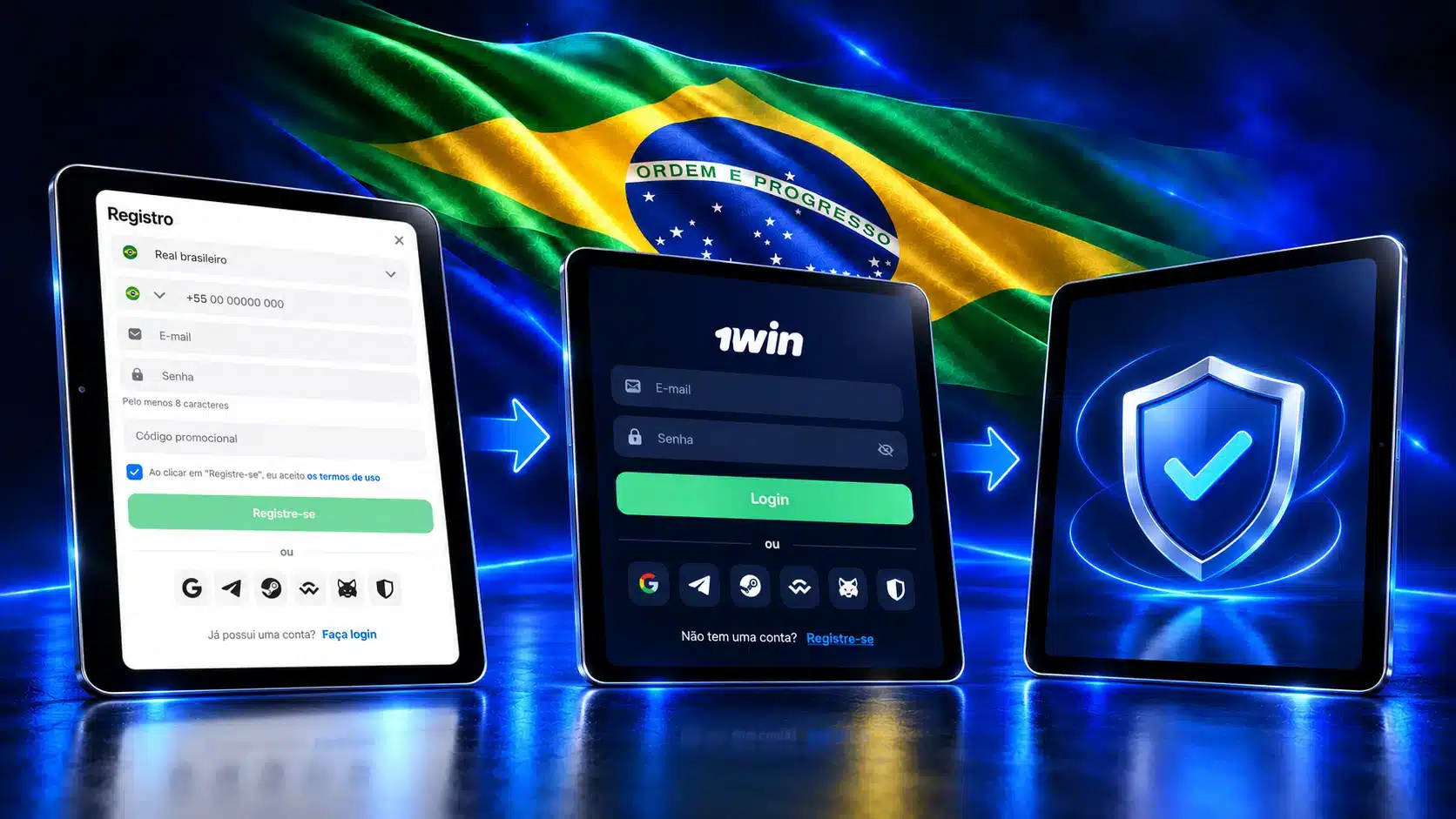
Falha no navegador, conexão ou aplicativo
Se a tela não carrega ou para de responder antes de avaliar os dados, verifique a conexão e tente atualizar a página. No navegador, outra possibilidade é testar uma janela privada para investigar interferência de dados armazenados, sem supor que isso resolverá uma restrição da conta. No aplicativo Android, observe se há um aviso de atualização. Anote se o erro aparece apenas no aplicativo, apenas no navegador ou em ambos: essa diferença ajuda a descrever o problema.
Conta restrita e solicitação de ajuda
| Canal de suporte da 1win | Informação confirmada | Quando usar |
|---|---|---|
| Chat ao vivo | Atendimento 24 horas por dia, 7 dias por semana; chat no aplicativo também disponível nesse período | Para relatar uma mensagem de restrição ou falha de acesso |
| support@1win.social; atendimento em português indicado para chat e e-mail | Para descrever o problema por escrito | |
| Bot de suporte no Telegram | @FAQ_1win_bot; contato geral, sem confirmação de departamento brasileiro ou idioma de resposta | Para solicitar orientação pelo bot |
| Telefone divulgado para o Brasil | +55 11 4858-2208; funcionamento da linha não confirmado por ligação | Confirme que é o canal apropriado antes de fornecer dados |
Se a conta indicar restrição, informe ao suporte a mensagem exibida e quando a falha ocorreu. Os canais são de suporte ao produto, não contatos desta publicação. Não há garantia de desbloqueio ou de prazo de resposta.
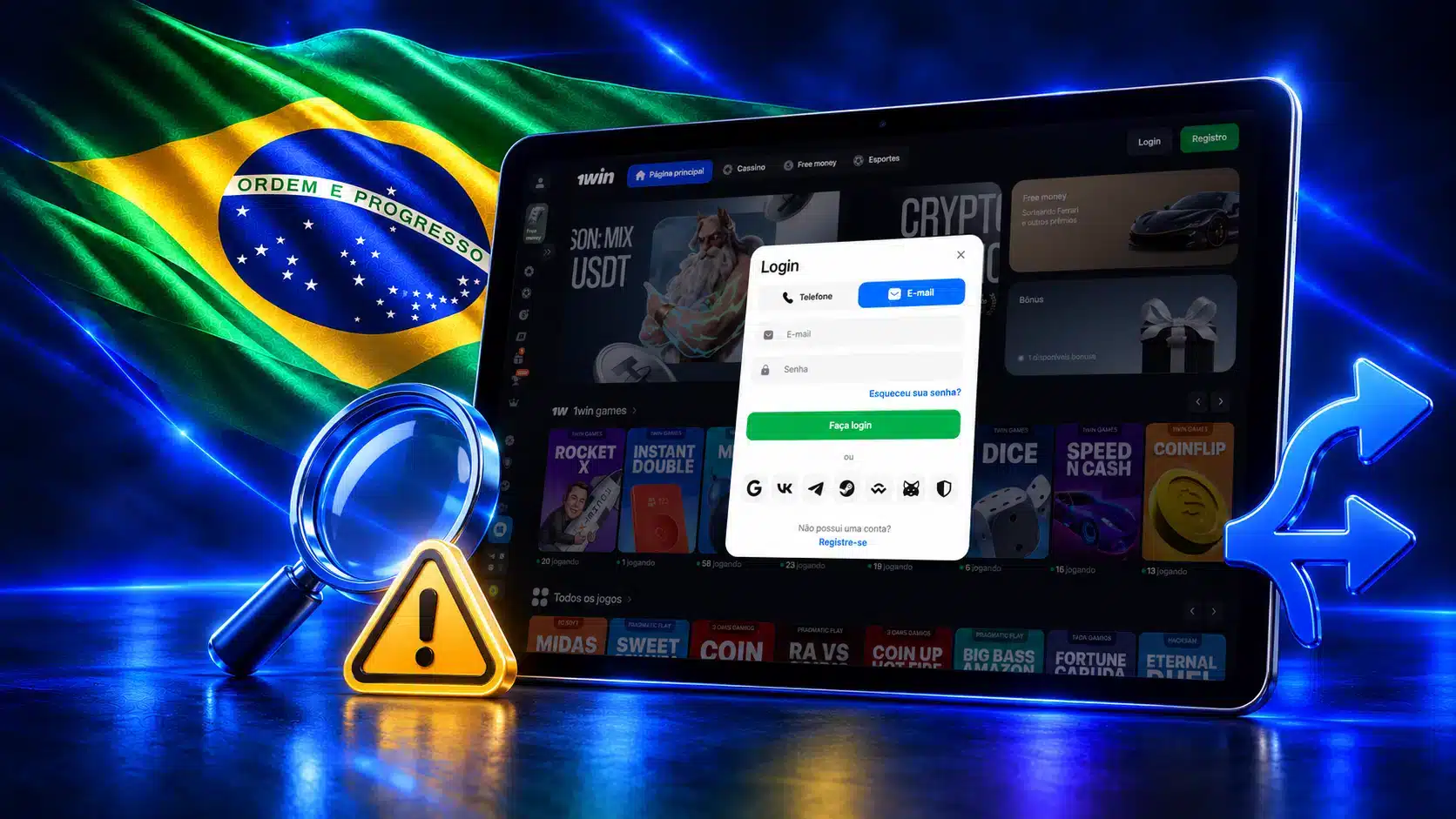
Ainda não tem conta? Entenda o cadastro
Cadastro é para quem ainda não tem uma conta; não substitui o login nem resolve uma restrição. O formulário permite escolher um método de contato, preencher os dados correspondentes e confirmar esse contato. A verificação de identidade, quando solicitada, é uma etapa separada.
Informações necessárias e confirmação do cadastro
O cadastro cria uma conta; não serve para recuperar a senha de uma conta existente. Para preencher e confirmar o formulário:
- Abra Cadastro na plataforma e escolha e-mail, telefone ou uma rede social, conforme as opções disponíveis no formulário.
- Informe país, moeda, senha e o contato correspondente ao método escolhido. Confira se o contato está correto antes de prosseguir, pois a confirmação dependerá dele.
- Aceite os termos e envie as informações solicitadas pelo formulário.
- Valide o e-mail ou informe o código SMS, de acordo com a opção escolhida. Considere o cadastro concluído somente após confirmar o contato.
Esses são os campos indicados para o procedimento; a informação disponível não separa quais são obrigatórios e quais seriam opcionais. Se você já possui uma conta, procure recuperar o acesso a ela, em vez de preencher Cadastro novamente.
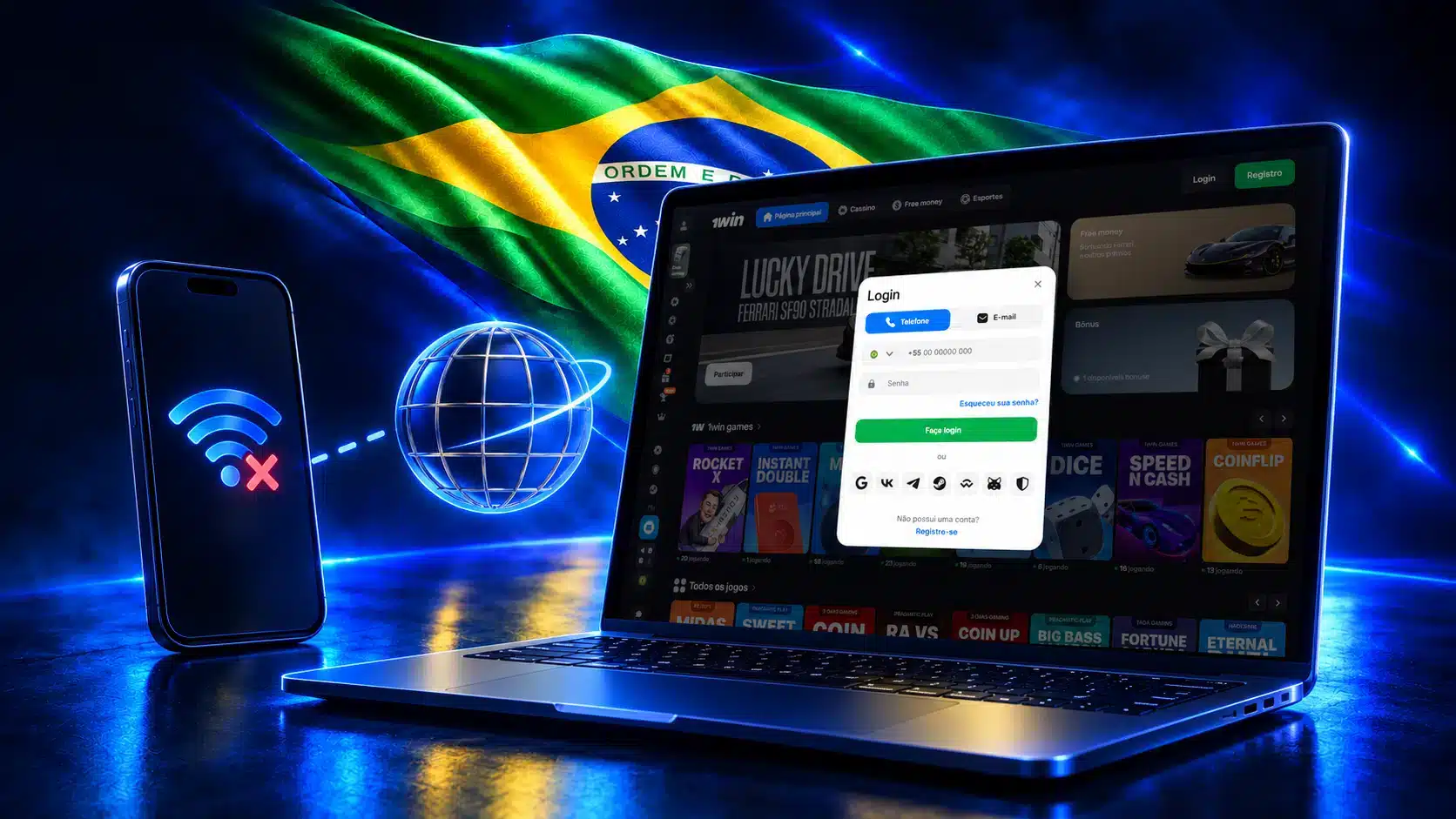
Cadastro, login e verificação são etapas diferentes
Após o cadastro, entrar significa abrir Entrar, informar e-mail ou telefone e senha e confirmar a autenticação em duas etapas, se estiver ativa. Conseguir acessar a conta não significa que uma eventual verificação de identidade esteja concluída. A política geral da 1win permite solicitá-la a qualquer momento.
- Podem ser pedidos nome completo, endereço e origem dos recursos; passaporte ou documento de identidade.
- Como comprovante de endereço, pode ser solicitado documento de serviço emitido nos últimos três meses.
- Também podem ser solicitadas cópias de cartão ou extratos de conta para verificação de pagamento.
- Se receber uma solicitação, complete o perfil e confirme os contatos conforme indicado.
- Envie pelo painel o documento legível, a selfie e o comprovante que forem solicitados. Confira o pedido específico antes do envio.
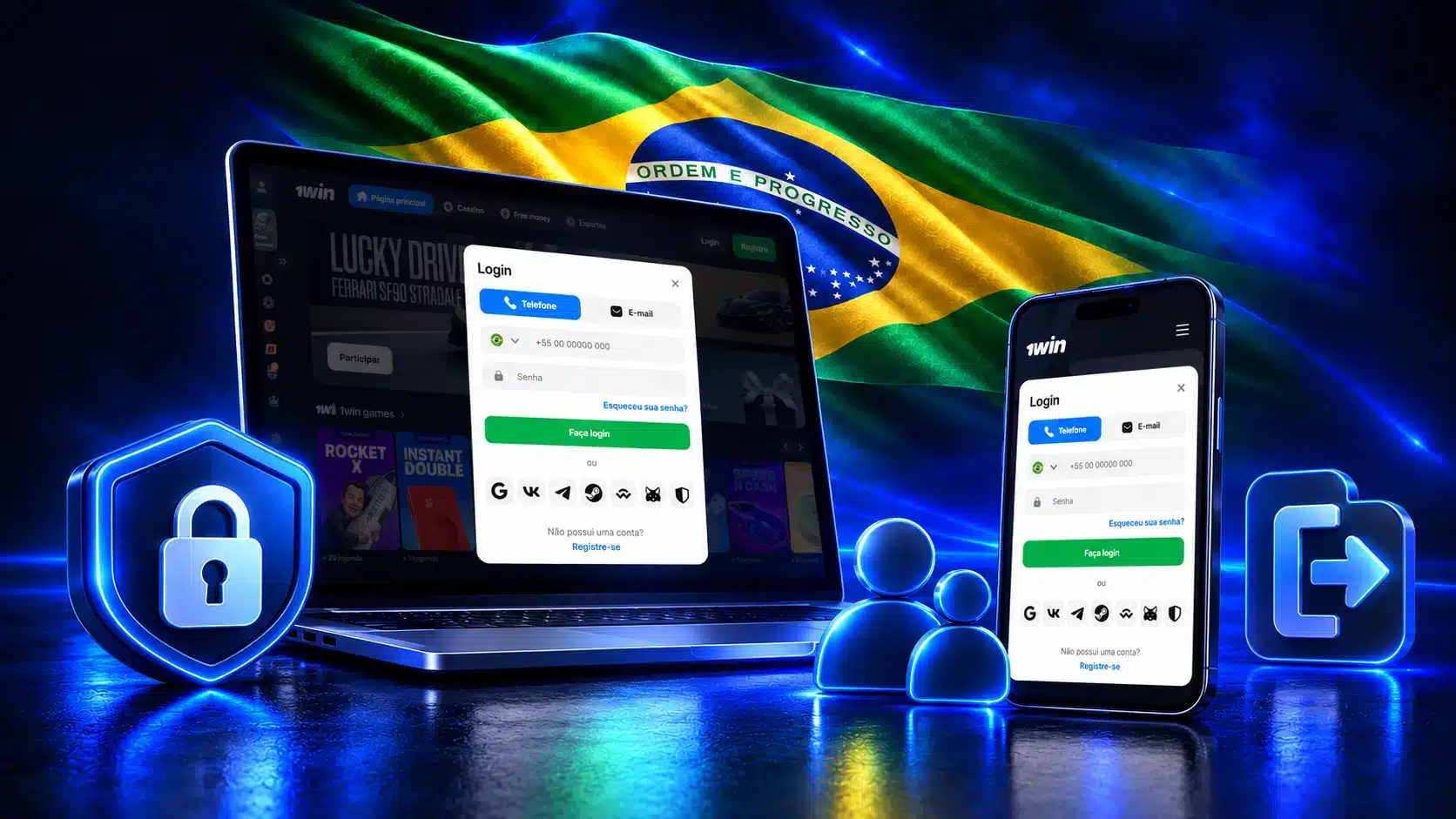
Segurança da conta e encerramento da sessão
A regra geral da 1win é manter as credenciais de acesso confidenciais. Sua política informa o uso de criptografia TLS no transporte dos dados; isso não dispensa cuidado com solicitações suspeitas nem o encerramento da sessão ao usar um aparelho compartilhado.
Como reconhecer pedidos suspeitos
Uma mensagem inesperada que pede senha ou código de confirmação fora da tela em que você iniciou o acesso merece desconfiança. Não confunda uma solicitação apresentada durante seu próprio login com um pedido enviado por alguém que diz representar a 1win. Observe o contexto: você iniciou a recuperação ou recebeu a mensagem sem solicitá-la? Antes de fornecer qualquer dado, confira o endereço e o canal de contato. Se já inseriu a senha em uma página suspeita, considere alterá-la pelo procedimento de recuperação da conta. Para entender o tratamento dos dados, consulte a política de privacidade.
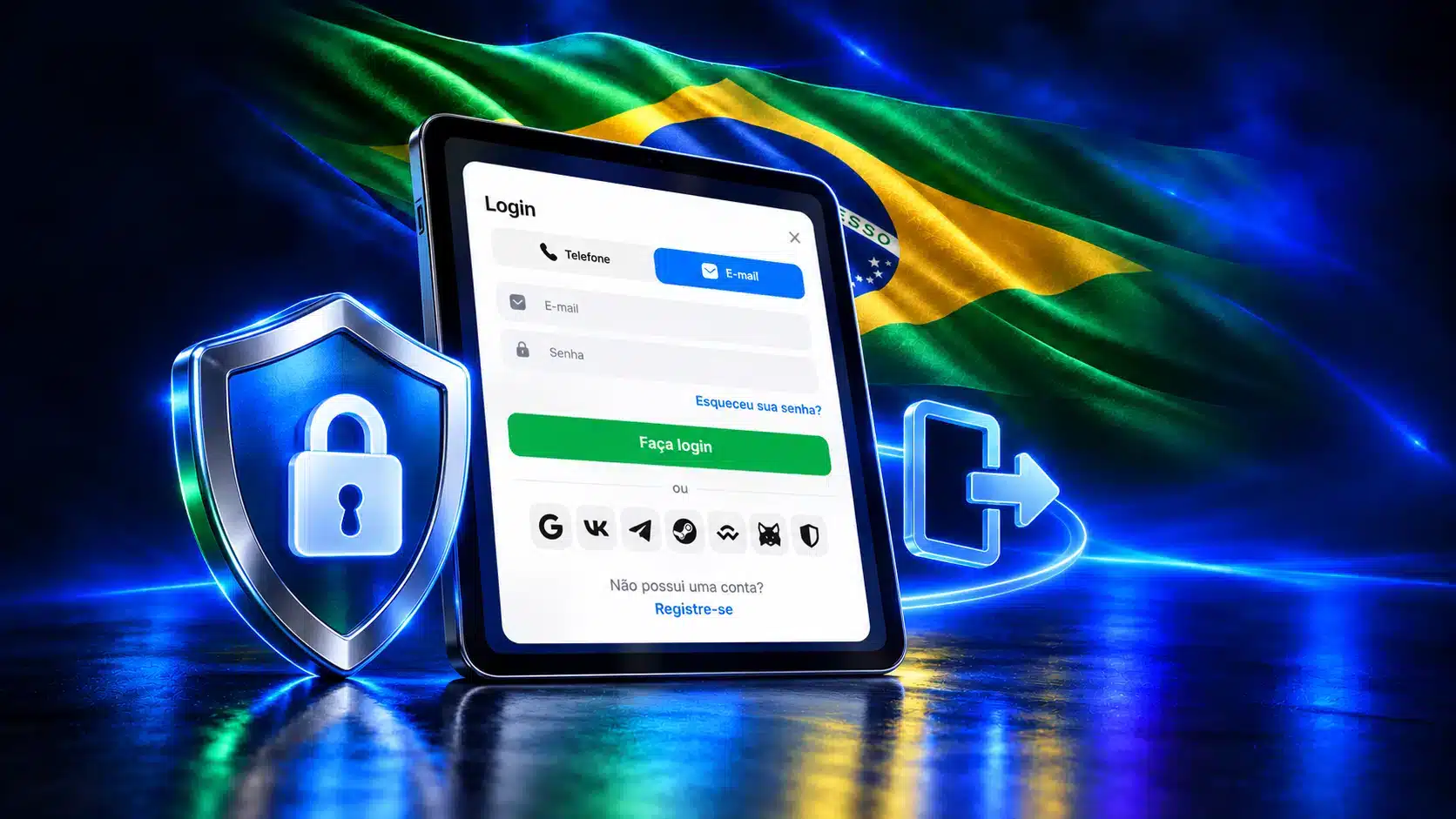
Cuidados em dispositivos compartilhados
Em um celular ou computador usado por outras pessoas, encerre a sessão quando terminar e confira se a tela voltou ao estado sem acesso à sua conta. Não deixe a senha salva no navegador compartilhado e evite que o preenchimento automático exponha seus dados ao próximo usuário. Fechar apenas uma aba pode não equivaler a sair da conta; procure a opção de encerramento de sessão disponível na interface. Se outra pessoa tiver visto suas credenciais, trate isso como um risco para a conta, mesmo que o login ainda funcione normalmente. O cuidado vale também para dispositivos emprestados por pouco tempo.
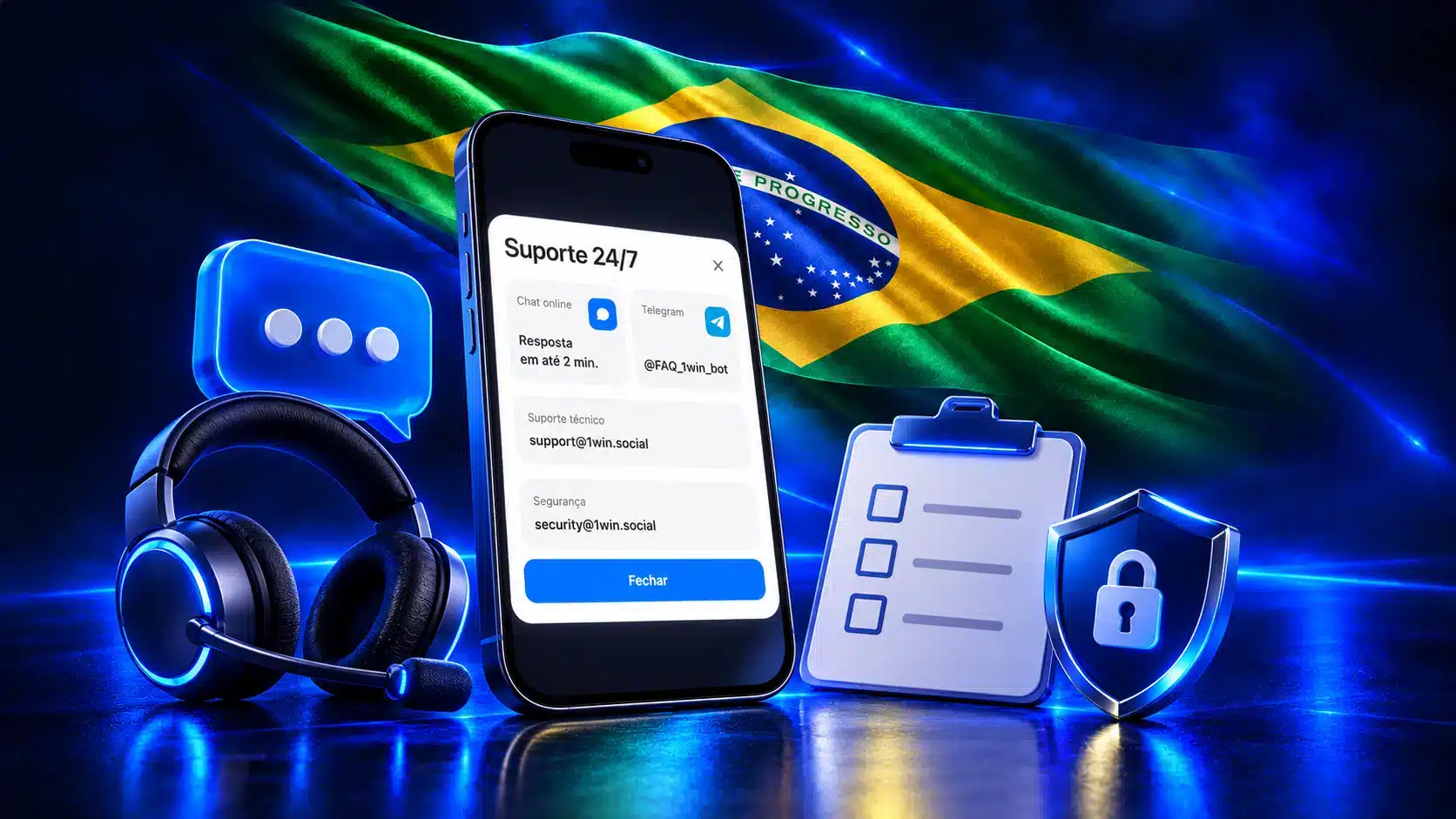
Como explicar um problema ao suporte
Uma solicitação de ajuda é mais útil quando descreve a etapa exata em que o acesso falhou. Separe o que a tela mostrou do que você suspeita ser a causa: isso permite ao suporte avaliar o problema sem partir de um diagnóstico incorreto.
Dados úteis para descrever a falha
Explique se a falha ocorreu ao abrir Entrar, depois de informar os dados, na confirmação adicional ou ao tentar recuperar a senha. Registre a mensagem de erro como apareceu, a data aproximada e se você estava no navegador ou no aplicativo Android. Se testou mais de um dispositivo ou conexão, diga onde o comportamento se repetiu. Uma captura de tela pode ajudar, desde que você oculte dados sensíveis antes de enviá-la. Distinga fatos observados de hipóteses: «a página não carregou» é mais preciso que afirmar que a conta foi bloqueada quando nenhuma mensagem de bloqueio apareceu.
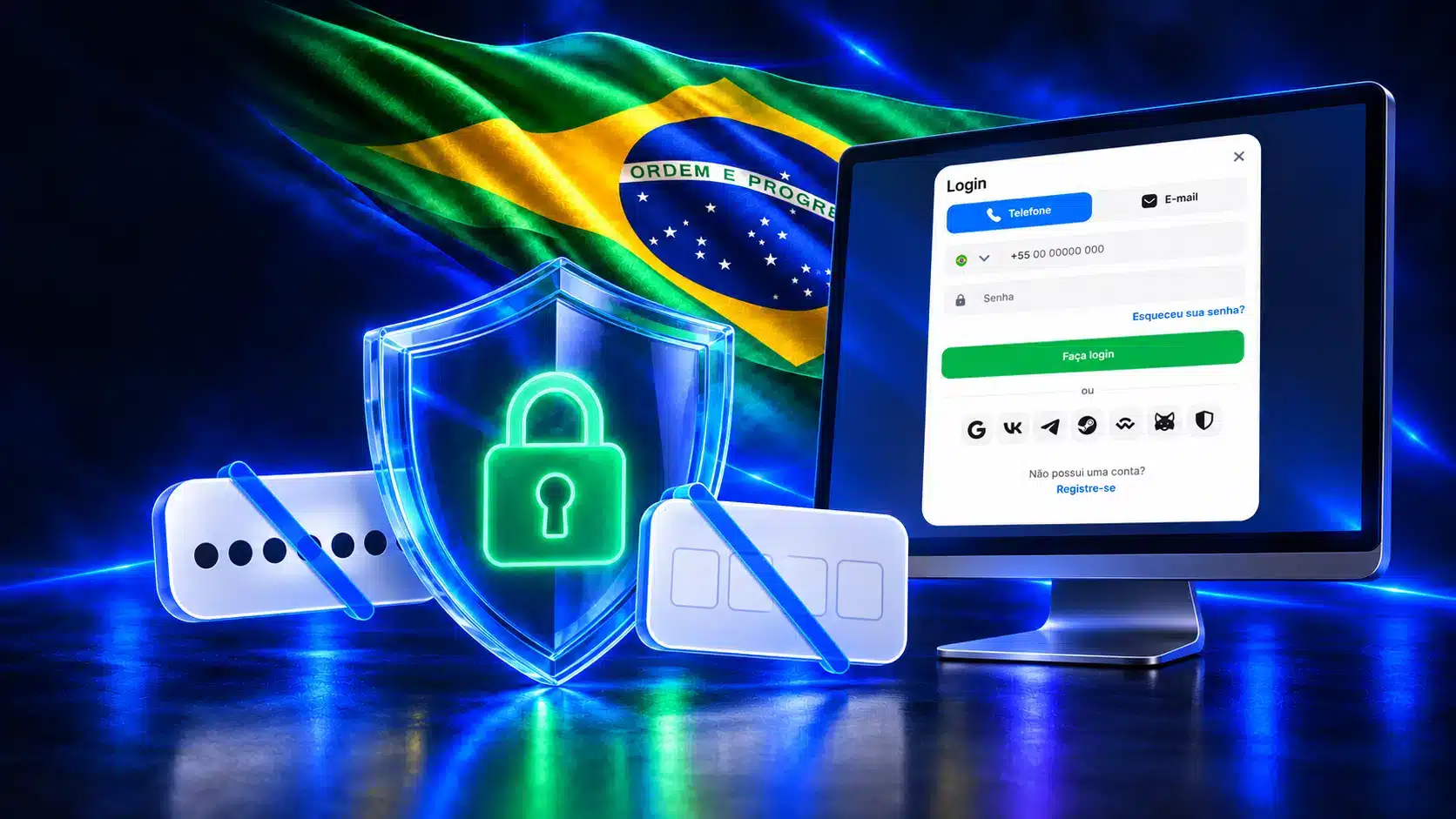
Informações que você não deve compartilhar
Não envie a senha, códigos de confirmação ou links de recuperação a terceiros, mesmo quando a conversa parecer relacionada ao suporte. Se precisar mostrar uma captura de tela, remova informações que permitam usar sua conta ou concluir uma confirmação em seu nome. Para documentos pedidos em uma verificação, siga a solicitação apresentada no painel, em vez de anexá-los a uma conversa iniciada por uma mensagem inesperada. Também não faça pagamentos para supostamente liberar o login: uma cobrança recebida dessa forma não é uma etapa de recuperação de senha. Se tiver dúvidas sobre um pedido, descreva-o sem revelar os dados solicitados.